Stura3D

Help Center

Help Center

Vor dem Start

Q1. Kann ich Daten für Orte weltweit herunterladen?

Ja. Über die Adresssuche oder die Karte können Sie Orte weltweit auswählen und herunterladen. Die verfügbaren Details können je nach Abdeckung und Qualität der Quelldaten einer Region variieren.

Q2. Was ist der Unterschied zwischen Vorschau und Download?

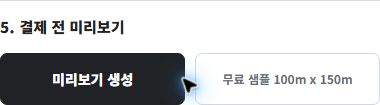
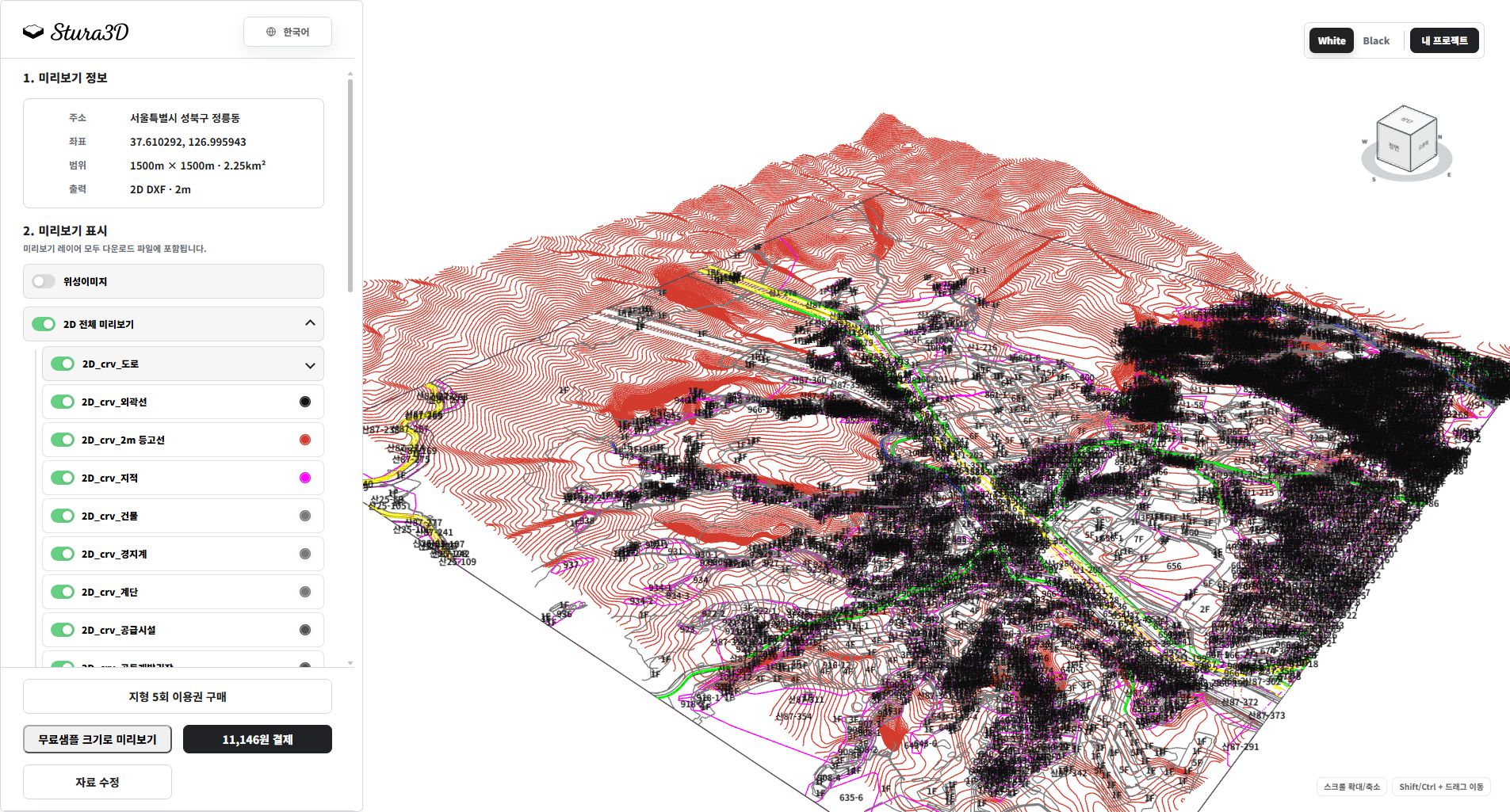
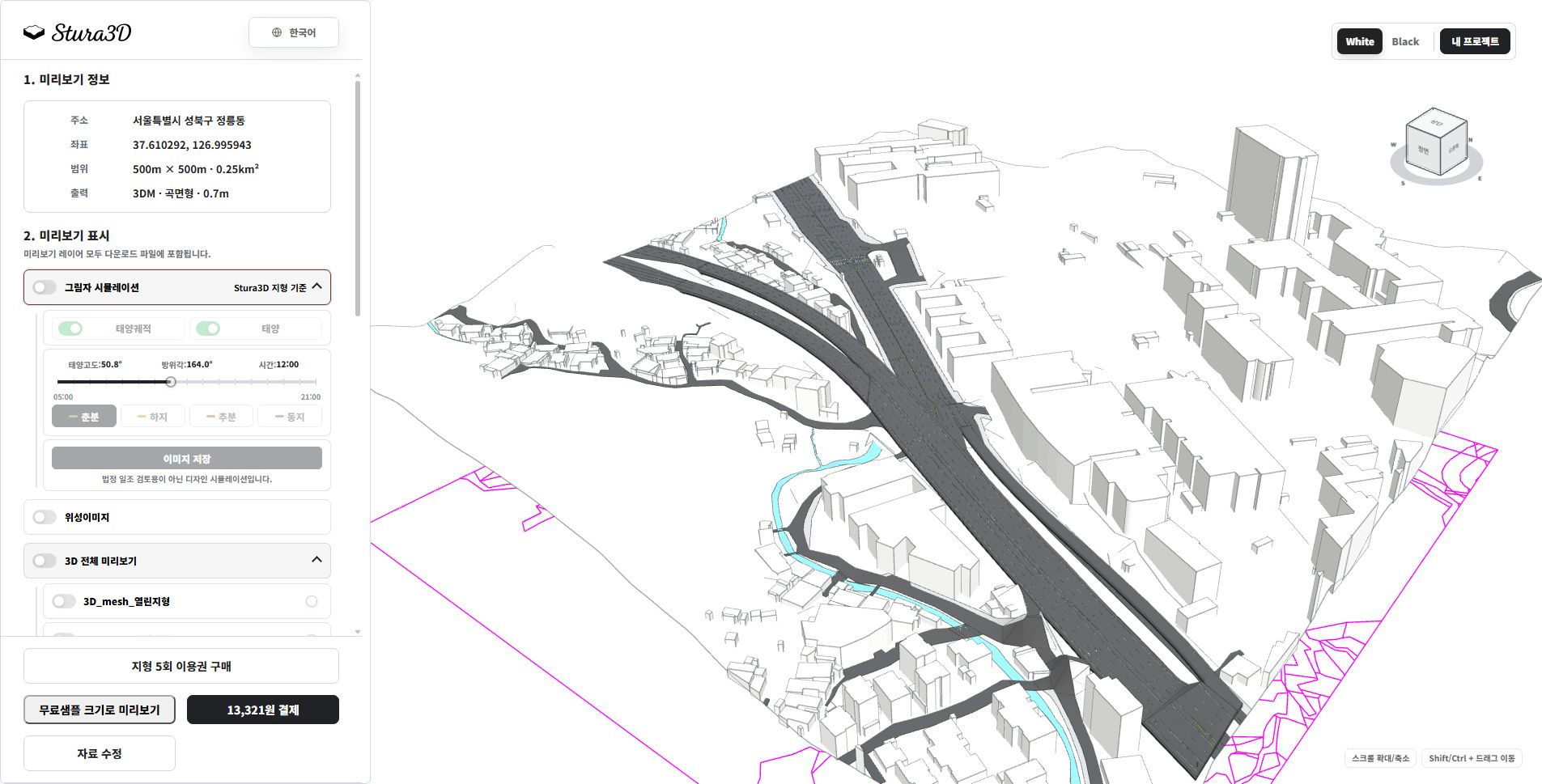
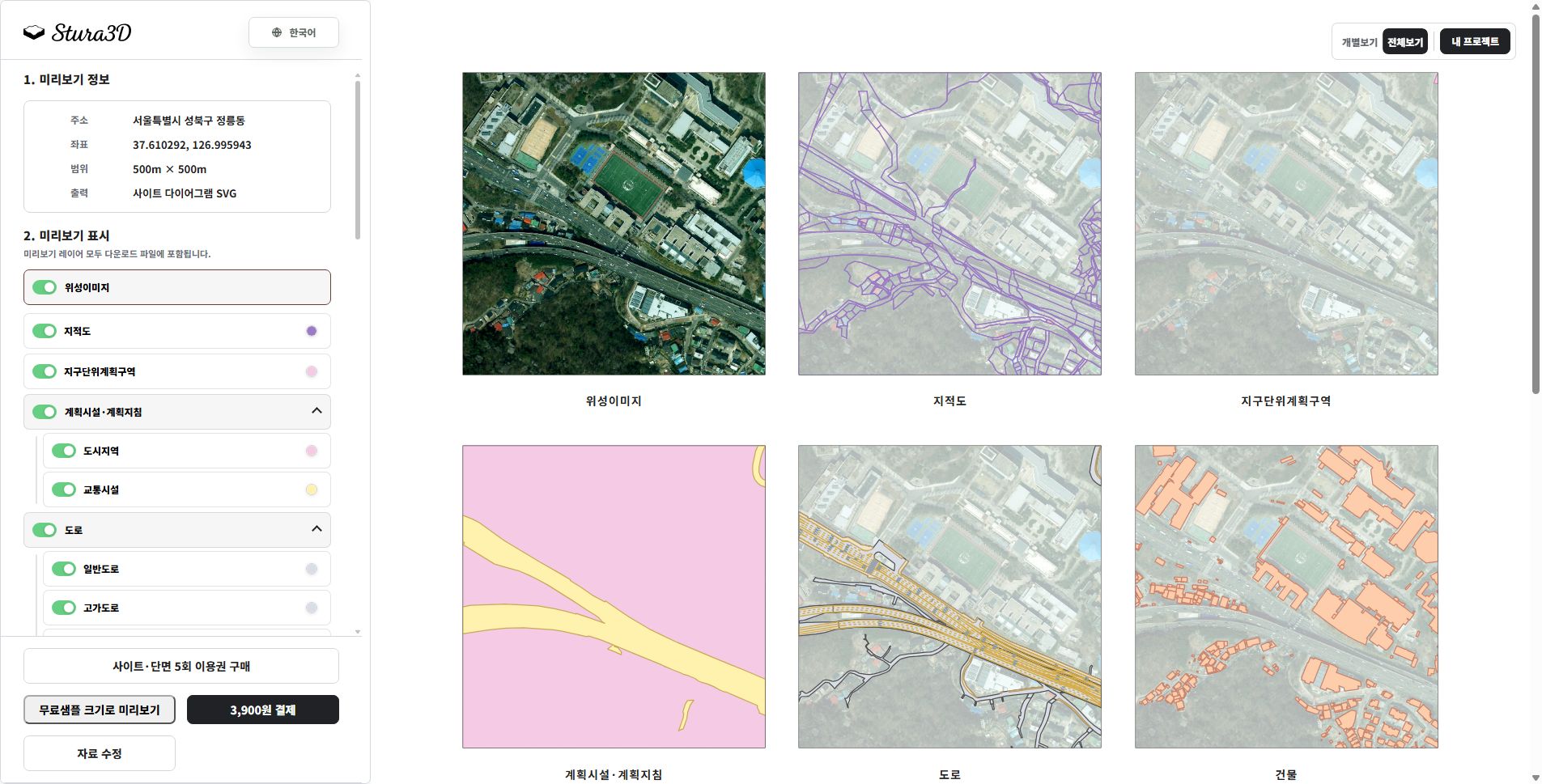
Die Vorschau prüft zuerst Standort, Bereich und Geländeform. CAD-, Rhino-, SketchUp- und RVT-Dateien werden beim Download nach Zahlung oder Guthabennutzung erzeugt.

Q3. Wann nutze ich Einzelzahlung oder Guthaben?

Einzelzahlung passt für einen einmaligen Auftrag. Für große Bereiche wenden Sie sich an support@stura3d.com.

Q4. Wie viele kostenlose Vorschauen kann ich pro Tag erstellen?

Jedes Konto erhält unabhängig vom Kontoalter drei kostenlose Vorschauen pro Tag nach Korea Standard Time (KST). Das Kontingent wird um Mitternacht KST zurückgesetzt; danach kannst du bis zum nächsten Tag warten oder einen Vorschau-Pass kaufen.

Q5. Wie kaufe und nutze ich Vorschau-Pässe?

Nach den drei kostenlosen Vorschauen des jeweiligen KST-Tages kannst du einen Vorschau-Pass mit insgesamt drei Nutzungen kaufen. Jeder Pass ist ab Zahlung einen Monat gültig. Der Pass für drei Nutzungen kostet ₩4,900 oder $4.

Q6. Wie lange dauert die Vorschaugenerierung?

Die Erstellung einer Vorschau dauert durchschnittlich etwa 3 Minuten. Je nach ausgewähltem Bereich und Verarbeitungsbedingungen kann sie bis zu etwa 20 Minuten dauern.

Q7. Wird bei einem Vorschaufehler eine Nutzung abgezogen?

Nein. Wenn die Vorschaugenerierung fehlschlägt, werden weder das kostenlose Vorschaukontingent noch ein Vorschau-Pass abgezogen. Wurde ein Pass vor der Fehlerbestätigung abgezogen, wird er automatisch wiederhergestellt.

Geländetypen

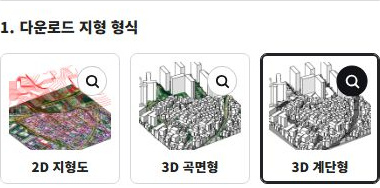
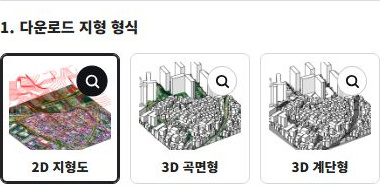
Q1. Was ist der Unterschied zwischen glatt und gestuft?

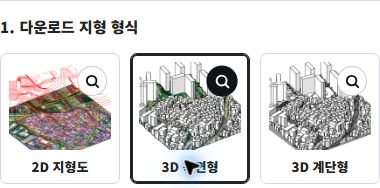
Glattes Gelände ist eine kontinuierliche 3D-Fläche für Standortprüfung, Architektur und Landschaft. Gestuftes Gelände folgt Höhenlinien und eignet sich für Modelle oder Konturdarstellung.

Q2. Was enthält ein gestufter Download?

Er enthält vollständiges und bereichsweises Gelände nach Höhenlinienabstand sowie Höhenlinien. Unterstützte Formate enthalten auch Bereichsebenen für Straßen und Flüsse; glattes Gelände ist nur für eine durchgehende Oberfläche nötig.

Q3. Wie wähle ich den Höhenlinienabstand?

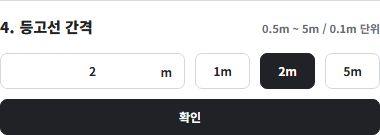
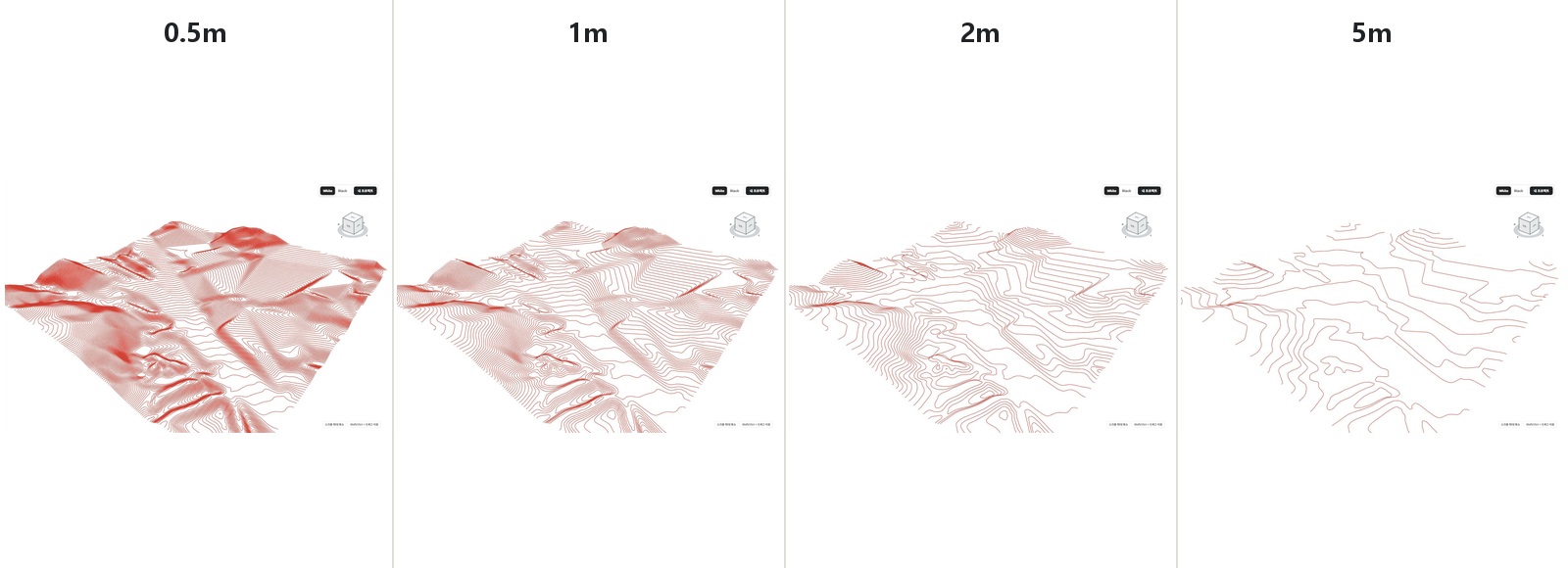
Für glattes und gestuftes Gelände sowie 2D sind 0,5m bis 5m in 0,1m-Schritten wählbar.

Dateiformate

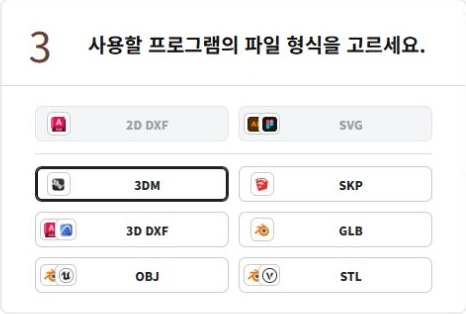
Q1. Was enthält DXF (CAD)?

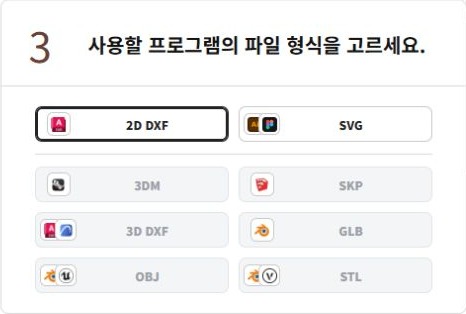
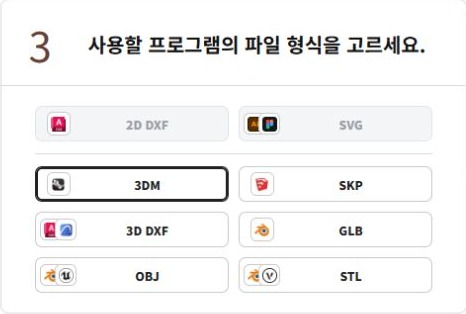
DXF enthält Höhenlinien, Gebäudeumrisse, Straßen, Adressen und Katasterdaten nach Layern. In Revit sollte der Ursprung ausgerichtet werden.

Q2. Was enthält 3DM (Rhino)?

3DM enthält 3D-Gelände, Gebäude, Straßen und Flüsse als Rhino-Layer. Gestufte Downloads enthalten zusätzlich gestuftes Gelände und Konturlayer.

Q3. Was enthält SKP (SketchUp)?

SKP enthält 3D-Gelände, Gebäude, Straßen und Flüsse direkt für SketchUp. Die Datei ist in Millimetern gespeichert und ohne Umwandlung nutzbar.

Q4. Wofür sind OBJ/STL gedacht?

OBJ und STL eignen sich für Rendering, 3D-Druck oder externe Tools, wenn die Formprüfung im Vordergrund steht. Material- oder Layerdaten können eingeschränkt sein.

Q5. Welchen Maßstab haben Downloads?

Alle Dateien werden in realer Größe 1:1 erzeugt. SKP nutzt Millimeter, DXF, 3DM und RVT nutzen Meter. OBJ speichert keine Einheit, seine Koordinaten basieren jedoch auf Metern; wählen Sie beim Import Meter. STL speichert ebenfalls keine Einheit und übernimmt die Zahlenwerte der Meterkoordinaten unverändert. Liest ein 3D-Druckprogramm diese Werte als Millimeter, entspricht 100% Größe dem Maßstab 1:1000; eine weitere Verkleinerung ist nicht nötig.

Q6. Wie importiere ich 3D DXF in Archicad?

Öffnen Sie die DXF nicht direkt. Wählen Sie in einem Archicad-Projekt File > Interoperability > Merge..., die 3D-DXF-Datei und anschließend Import Model Space content as GDL object. Stellen Sie Scale X/Y auf 1.00, führen Sie Merge aus und verwenden Sie 3D > Generic Perspective sowie View > Zoom > Fit in Window. Das Gelände ist in Metern modelliert; eine kurze Anleitung liegt der ZIP-Datei bei.

Q7. Wie nutze ich RVT (Revit)-Downloads?

Zeigen Sie das Gelände zuerst im Web als Vorschau an und installieren Sie anschließend das bereitgestellte Stura3D Revit-Plugin. Starten Sie Revit neu und öffnen Sie das Stura3D-Plugin, um das Revit-Gelände für den gewählten Ort und Bereich in Ihr Projekt herunterzuladen. Revit 2025–2027 wird unterstützt.

Erneuter Download und Speicherung

Q1. Wo kann ich Dateien erneut herunterladen?

Fertige Dateien findest du nach Login in Meine Projekte. Vorschauen bleiben 10 Tage sichtbar, Downloads können 10 Tage ab erstem Download erneut geladen werden.

Q2. Wie viele Beispieldownloads gibt es?

Nach Korea Standard Time (KST) sind zwei Beispieldownloads pro Woche und Konto verfügbar. Der Bereich ist fest, und in sehr flachen Regionen kann auch das gestufte Beispiel flach wirken.
Daten und Genauigkeit

Q1. Kann ich die Daten für Vermessungen verwenden?

Nein. Stura3D-Daten dienen der Gestaltung und Entwurfsprüfung, nicht der Vermessung. Hochstraßen werden berücksichtigt, soweit die Quelldaten dies unterstützen; Vermessungsgenauigkeit wird nicht garantiert und einige Brücken, Tunnel oder Höhlen können von der Realität abweichen.

Q2. Straßen stimmen nicht mit Gelände oder Satellitenbild überein.

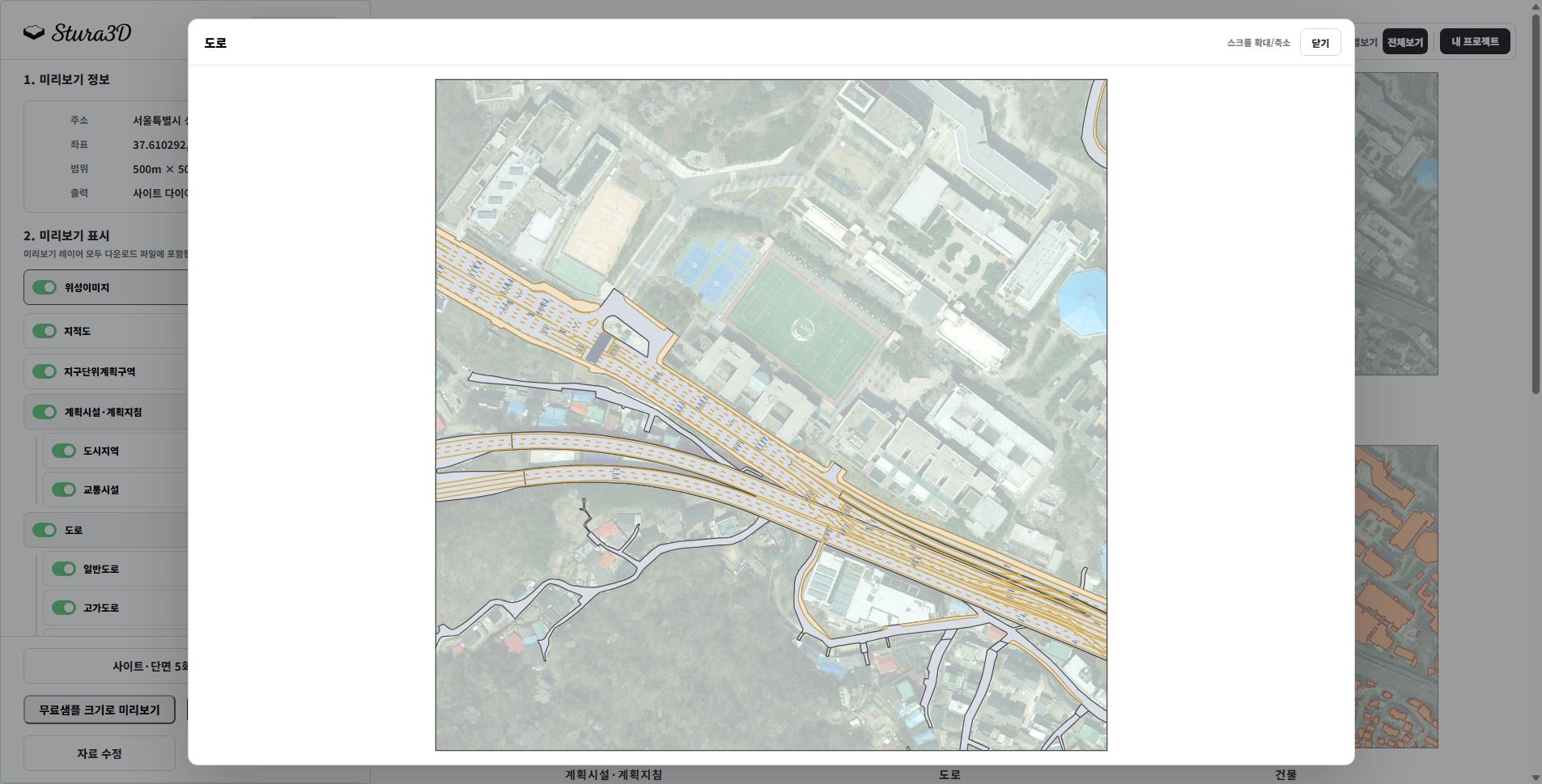
Straßen und Hochstraßen spiegeln Höhe und Form wider, soweit die Quelldaten dies unterstützen. Das Satellitenbild projiziert eine von oben aufgenommene 2D-Ansicht auf die Geländeoberfläche. Daher kann die Hochstraße auch auf dem Boden darunter erscheinen. Unterschiedliche Aufnahme- und Aktualisierungszeiten können weitere Abweichungen verursachen.

Erstattungen

Q1. Kann ich einen Vorschau-Pass erstatten lassen?

Ein ungenutzter Pass kann erstattet werden. Nach auch nur einer Nutzung ist keine Erstattung möglich.

Q2. Wie erhalte ich eine Erstattung?

Weist die heruntergeladene Datei trotz sorgfältiger Prüfung der Vorschau ein Qualitätsproblem auf, prüfen wir den Erstattungsantrag gemäß den Nutzungsbedingungen.

Account management

Q1. How do I delete my account?

Sign in and open My Projects > Account > Delete account, then re-enter your account email. Email-password accounts also confirm the current password. Download any files you need first because sign-in and project access are restricted after deletion. Payment and dispute records may be retained where required by law.

Q2. How do I change my password?

Open My Projects > Account > Change password and enter your current password plus a new password of at least eight characters. If you forgot the current password, use Forgot password on the sign-in page to receive a reset link by email.

Student, university, and company partnership application

Stura3D provides a partnership program to support students and companies in architecture.

Partnership benefits

  • Discount benefits are applied within five business days after the agreement is completed.
  • Student councils and verified universities: 50% / verified companies: 20%

Stura3D partnership conditions and period

  • Eligibility: The agreement and inquiry must generally be submitted directly by the student council president of the relevant department or faculty, or by the head of the company organization.
  • Period: Student council, verified university, and verified company benefits reset every March 1 at 00:00 KST. A new verification key is required to continue.
  • How to apply: Select the application checklist button below, then complete and submit the online form.

Inquiries

Supportzeiten

Der Support ist werktags von 10:00 bis 17:00 Uhr erreichbar.

Koreanische Zeit. Anfragen ausserhalb der Geschaeftszeiten werden am naechsten Werktag der Reihe nach beantwortet.

Keine AnfragenNoch keine Anfragen.

2D terrain

Guide materials are being prepared.

3D smooth terrain

Guide materials are being prepared.

3D stepped terrain

Guide materials are being prepared.

Site diagram

Guide materials are being prepared.

Section diagram

Guide materials are being prepared.

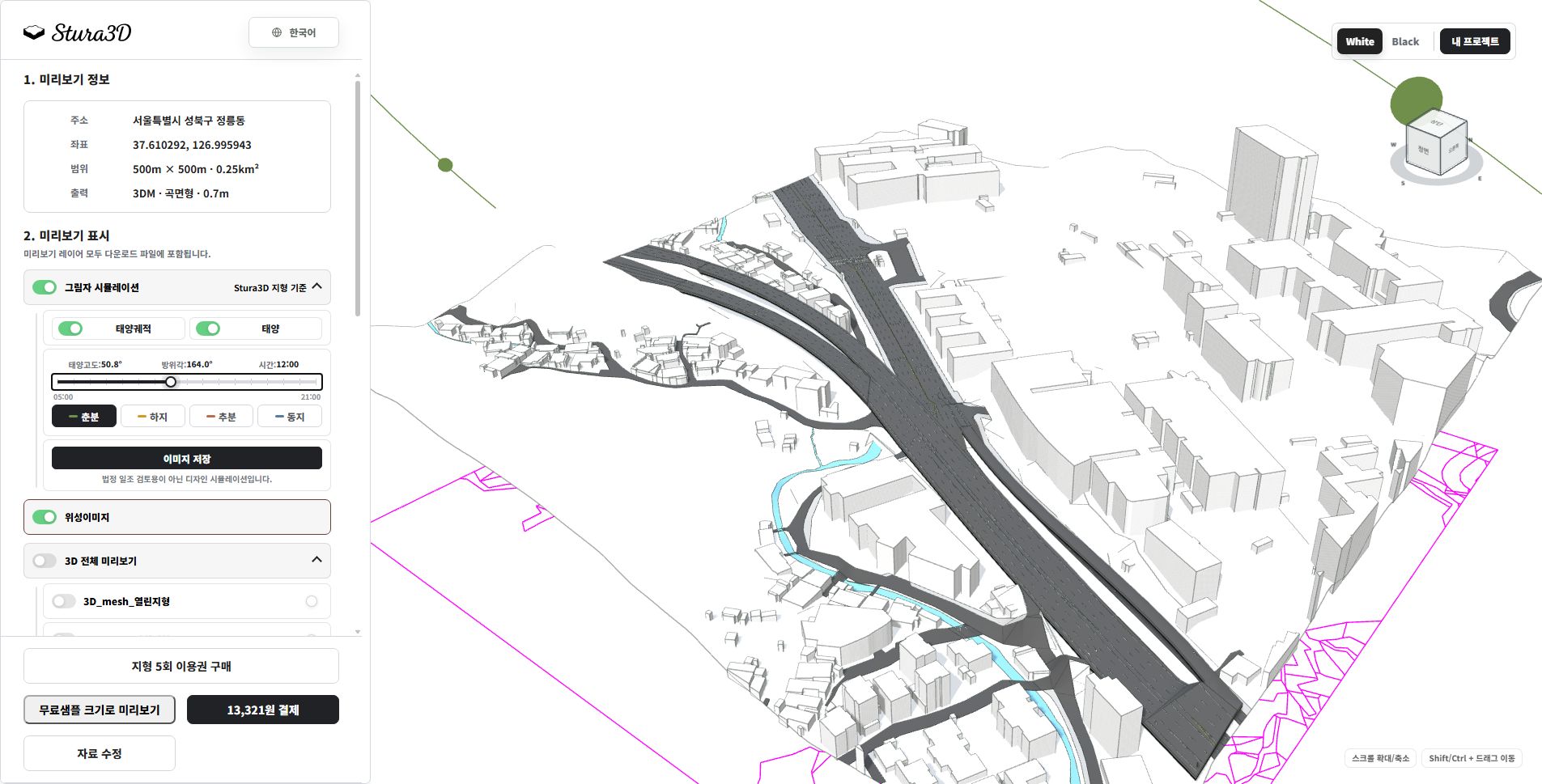
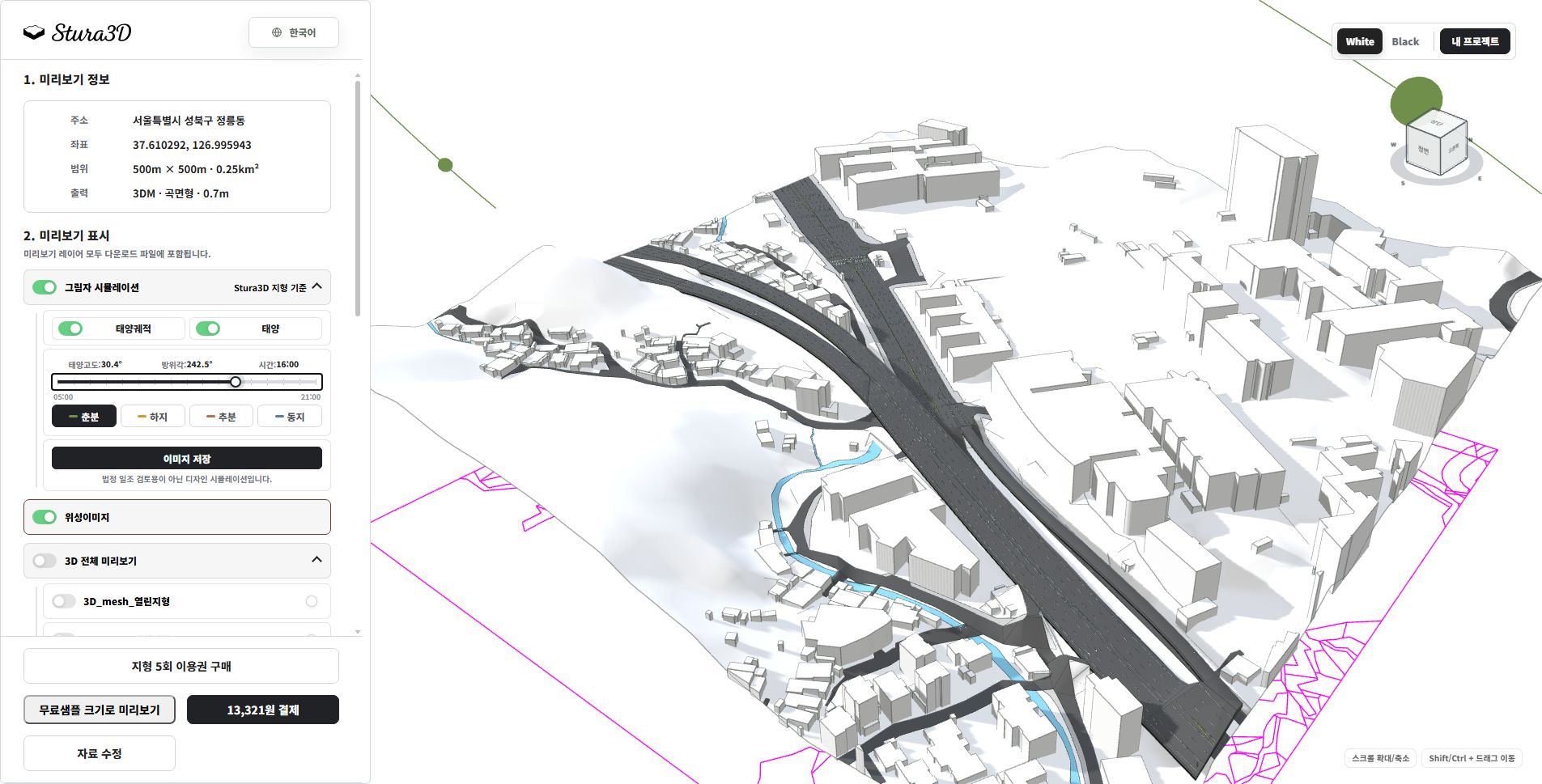
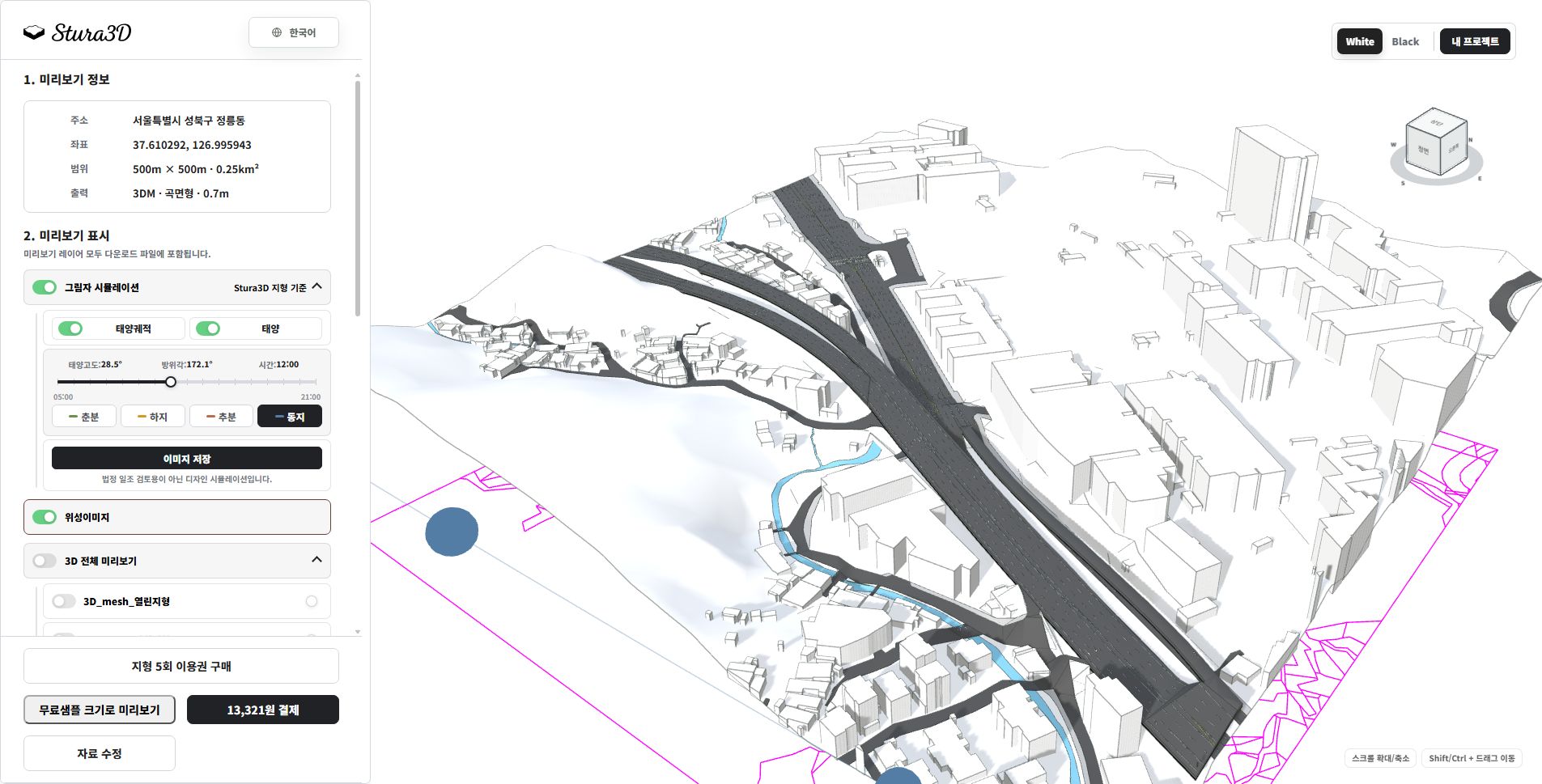
Shadow simulation

Guide materials are being prepared.

Datenquellen

Global allgemein

Datenquelle

  • Mapzen/AWS Terrain Tiles
  • Satlas
  • Copernicus DEM
  • NASADEM
  • OpenStreetMap
  • Overture Maps

Lizenz

  • Bedingungen und Lizenzen der Originalanbieter gelten

Originalquelle

https://registry.opendata.aws/terrain-tiles/

https://satlas.allen.ai/

https://registry.opendata.aws/copernicus-dem/

https://lpdaac.usgs.gov/products/nasadem_hgtv001/

https://www.openstreetmap.org/copyright

https://overturemaps.org/download/

Südkorea

Datenquelle

  • 국토지리정보원
  • VWorld

Lizenz

  • Bedingungen und Lizenzen der Originalanbieter gelten

Originalquelle

https://www.ngii.go.kr/

https://www.vworld.kr/

Help Center | Stura3D