Help Center
Avant de commencer
Q1. Puis-je télécharger des données partout dans le monde ?
Oui. Vous pouvez sélectionner et télécharger des zones du monde entier par recherche d'adresse ou sur la carte. Le niveau de détail disponible peut varier selon la couverture et la qualité des données sources de chaque région.
Q2. Quelle est la différence entre aperçu et téléchargement ?
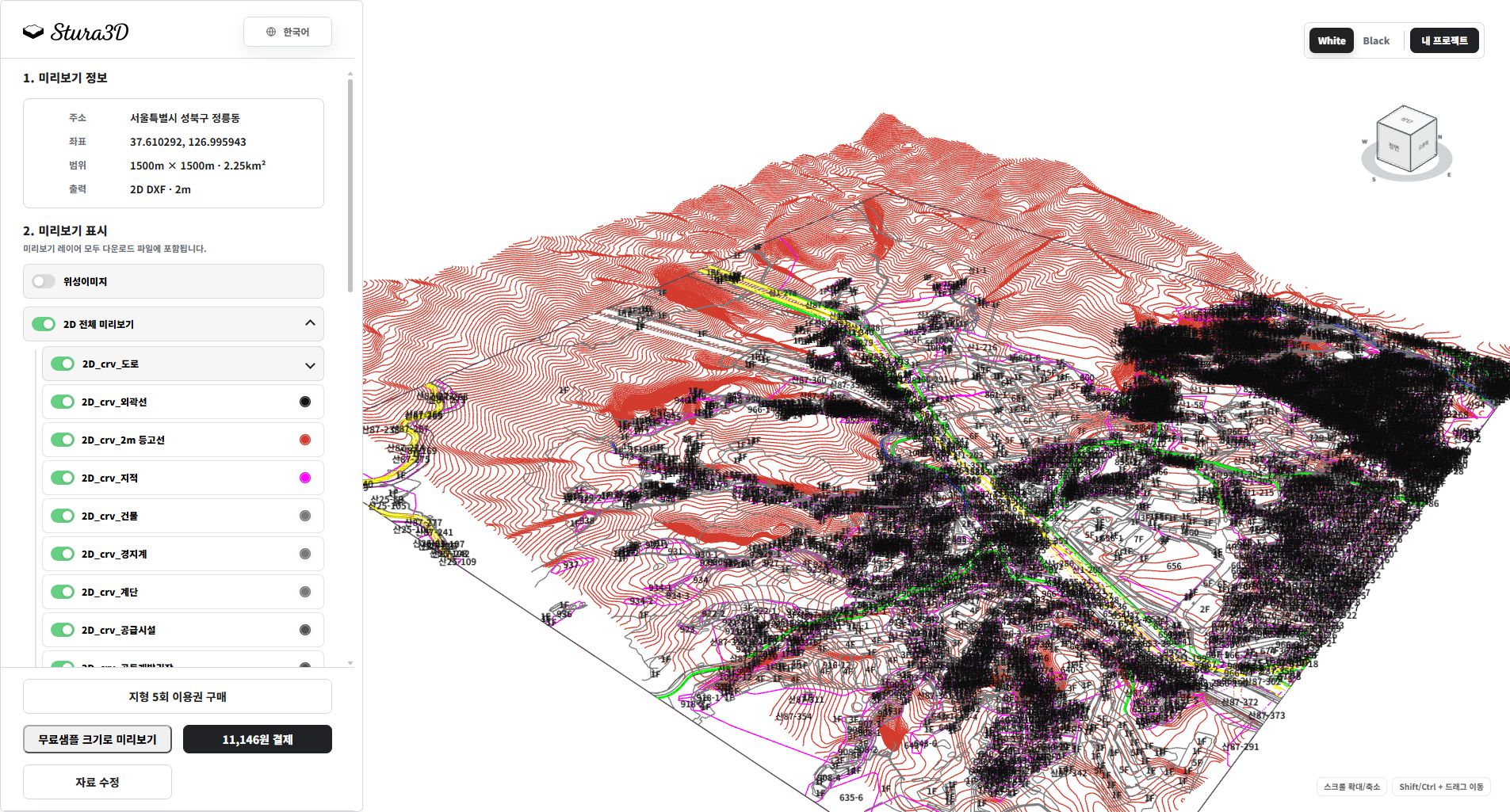
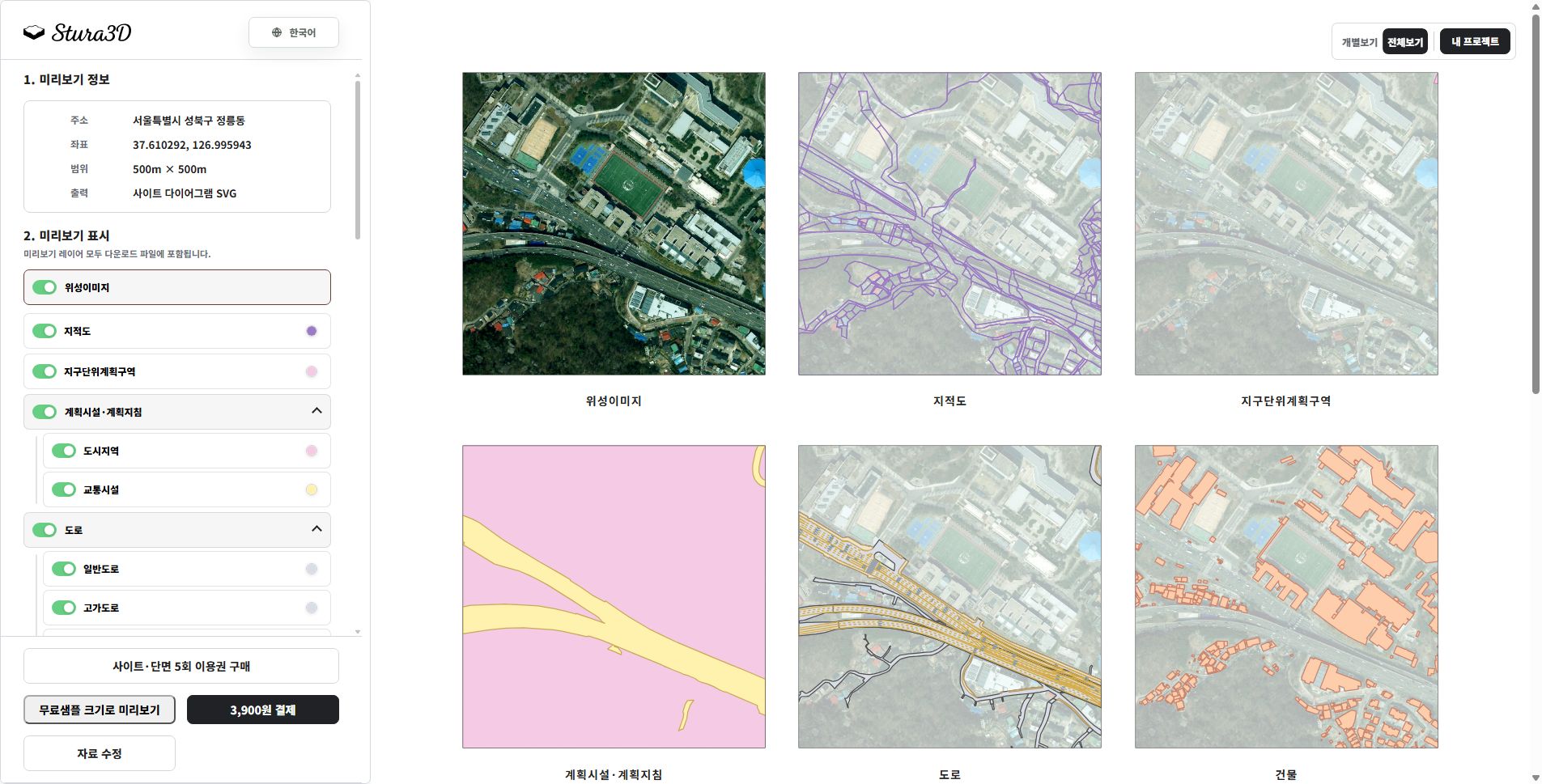
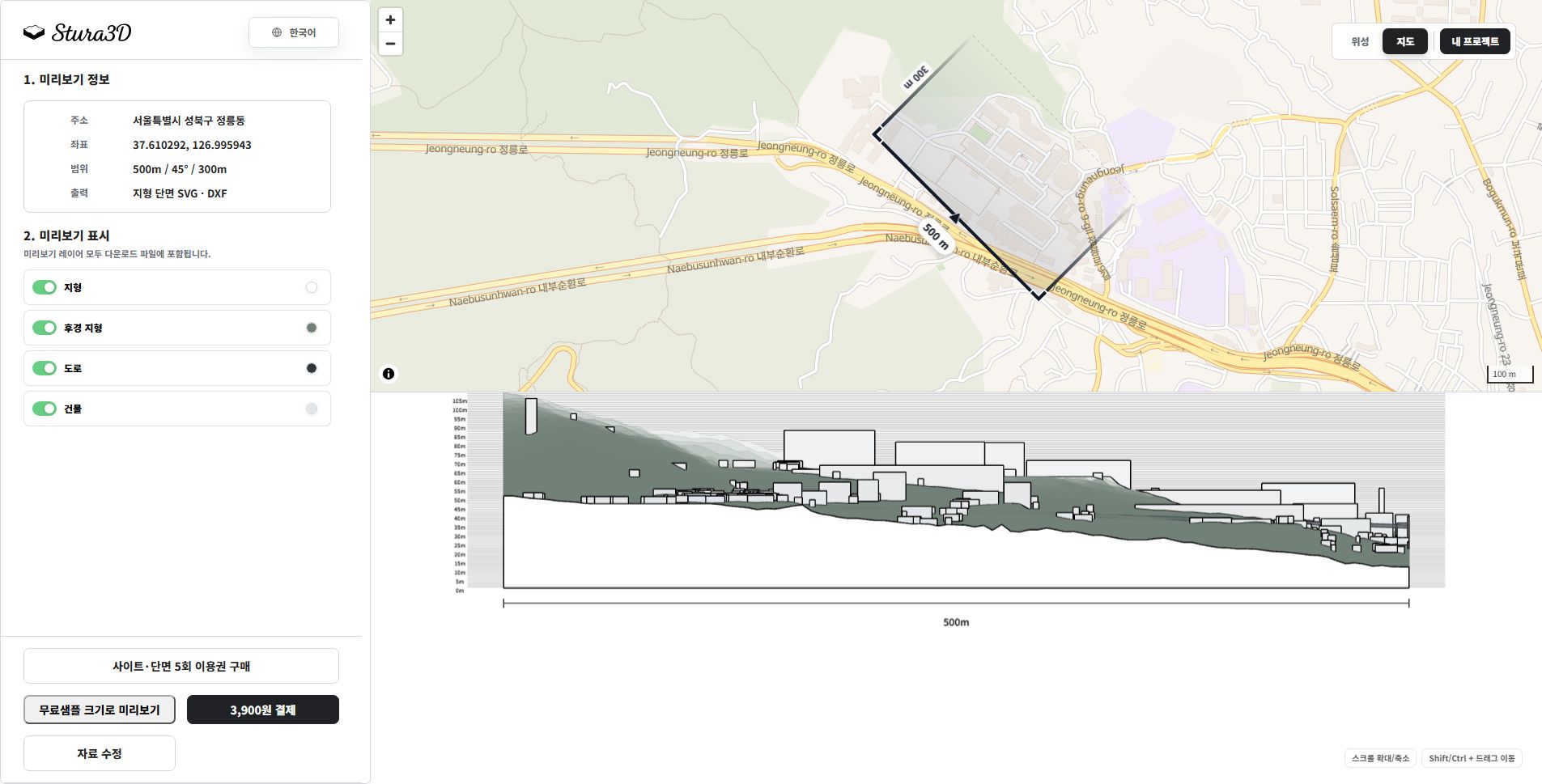
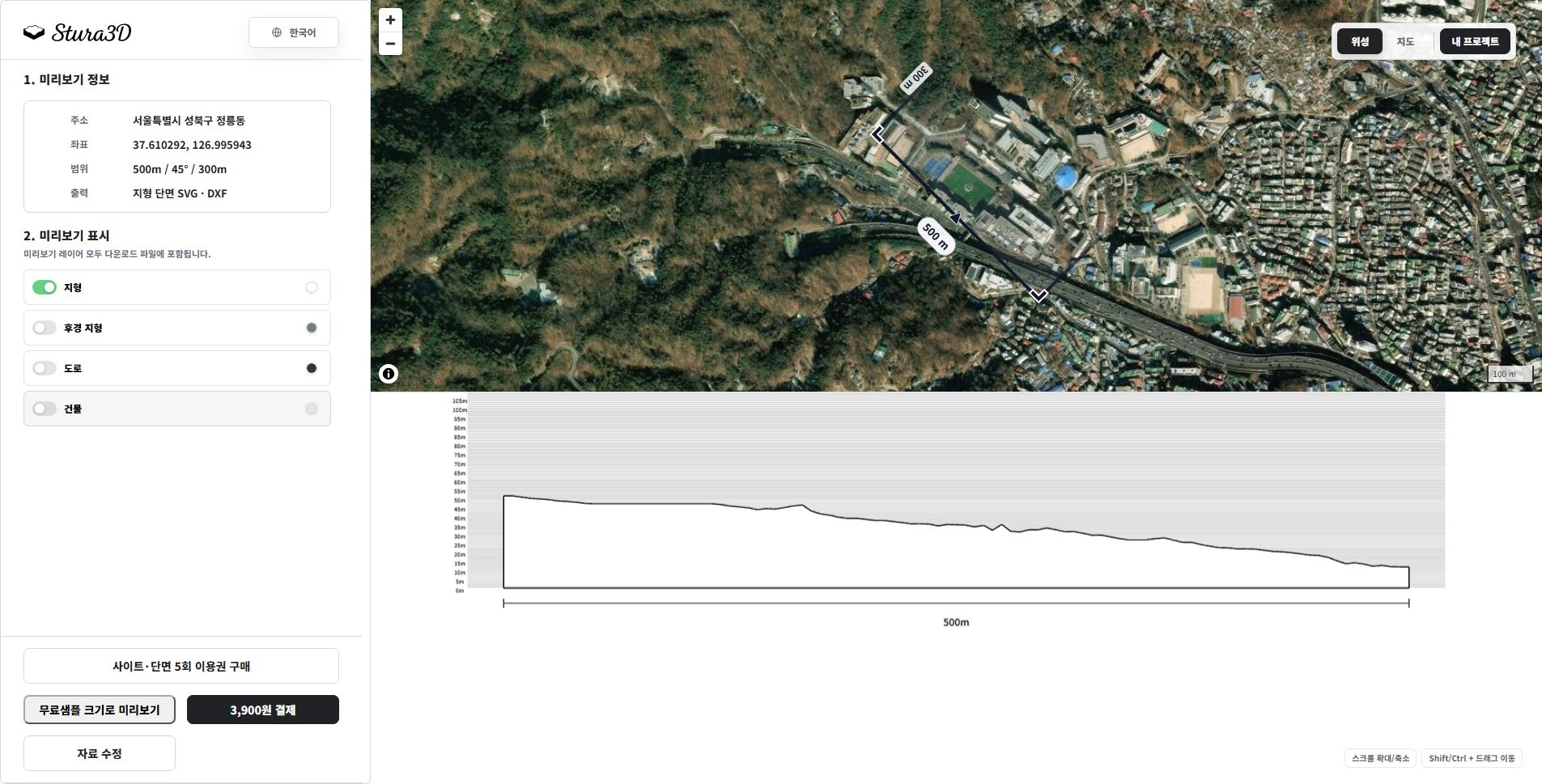
L'aperçu sert à vérifier l'emplacement, la zone et la forme du terrain. Les fichiers CAD, Rhino, SketchUp et RVT sont générés au téléchargement après paiement ou utilisation de crédits.
Q3. Comment choisir entre paiement unique et crédits ?
Le paiement unique convient à un seul travail. Pour une grande zone, contactez support@stura3d.com.
Q4. Combien d'aperçus gratuits puis-je créer par jour ?
Chaque compte dispose de trois aperçus gratuits par jour selon l'heure standard de Corée (KST), sans limite liée à l'ancienneté du compte. Le quota est réinitialisé à minuit KST ; une fois épuisé, attendez le lendemain ou achetez un pass.
Q5. Comment acheter et utiliser des passes d'aperçu ?
Après avoir utilisé les trois aperçus gratuits du jour KST, vous pouvez acheter un pass d'aperçu de trois utilisations au total. Chaque pass est valable un mois à compter du paiement. Le pass de trois utilisations coûte ₩4,900 ou $4.
Q6. Combien de temps prend la génération d'un aperçu ?
La génération d'un aperçu prend environ 3 minutes en moyenne. Selon la zone sélectionnée et les conditions de traitement, elle peut prendre jusqu'à environ 20 minutes.
Q7. Une utilisation est-elle déduite en cas d'erreur d'aperçu ?
Non. En cas d'échec de génération, ni l'allocation gratuite ni le pass d'aperçu ne sont déduits. Si un pass a été déduit avant la confirmation de l'erreur, il est restauré automatiquement.
Types de terrain
Q1. Quelle différence entre terrain lisse et terrain en gradins ?
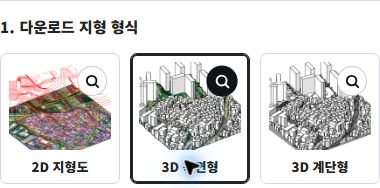
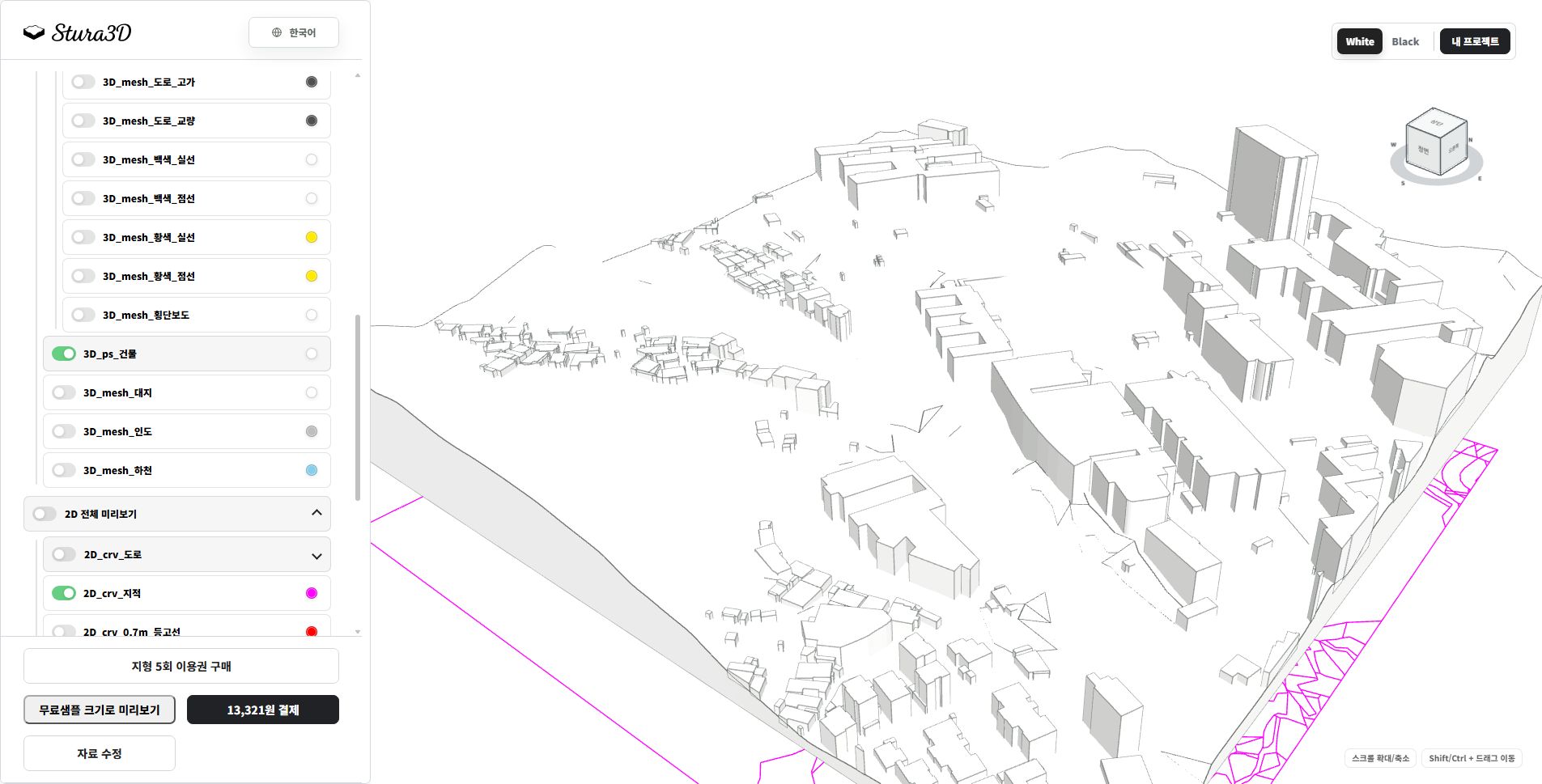
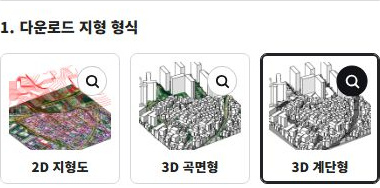
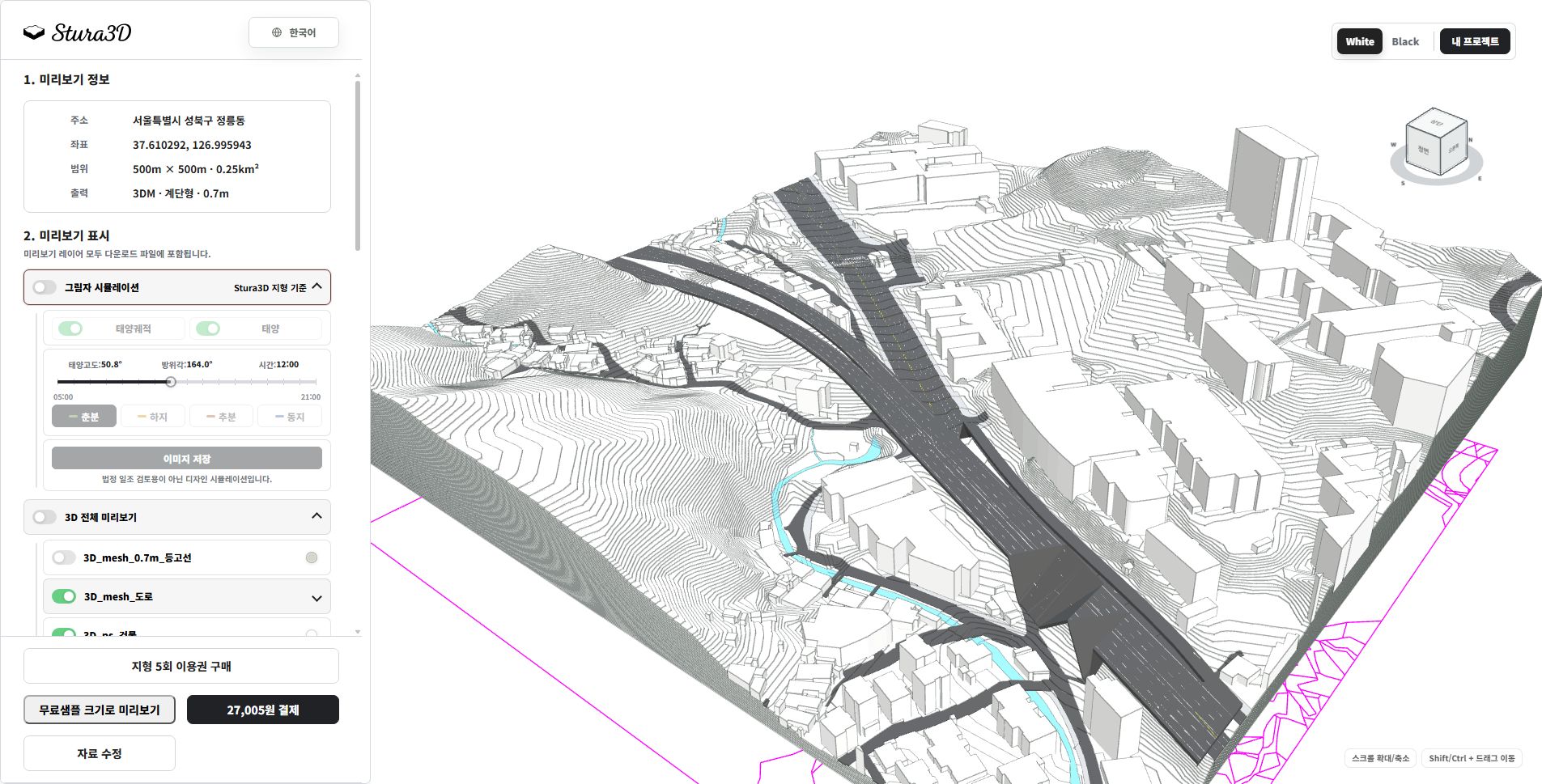
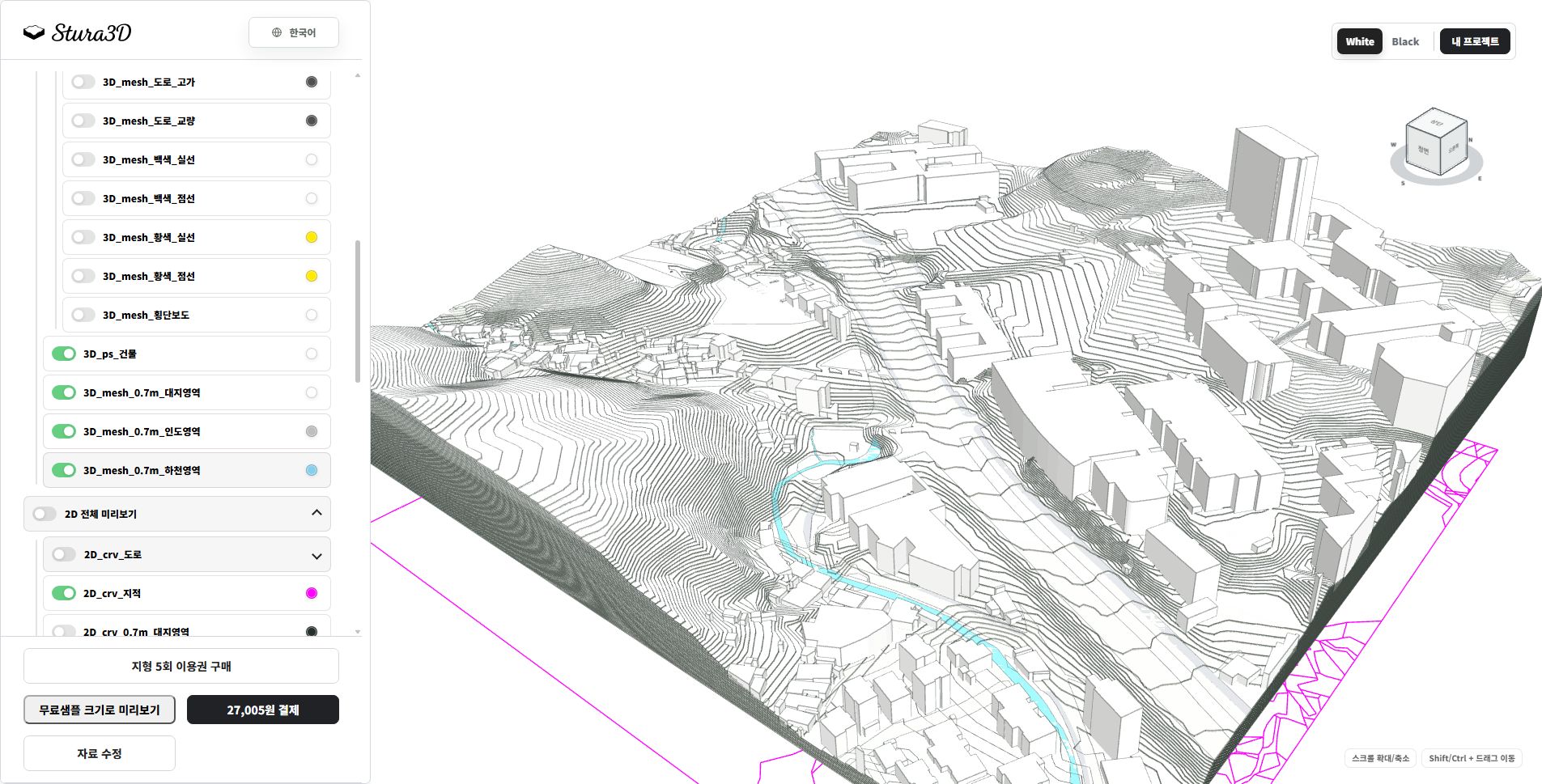
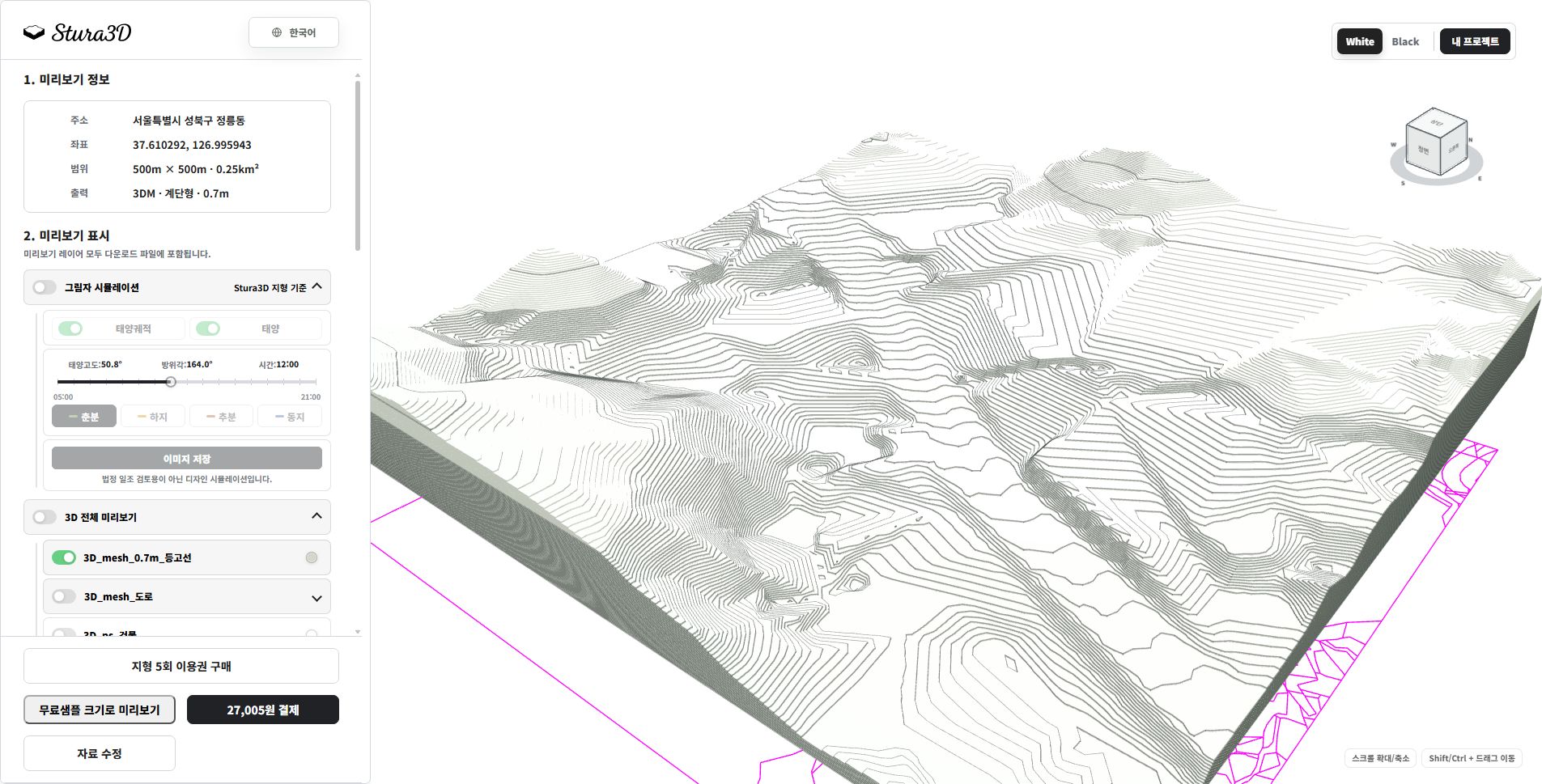
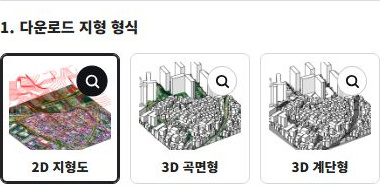
Le terrain lisse est une surface 3D continue pour l'analyse de site, l'architecture et le paysage. Le terrain en gradins suit les courbes de niveau et convient aux maquettes ou rendus par contours.
Q2. Que contient le téléchargement en gradins ?
Il comprend le terrain complet et par zones selon l'intervalle des courbes, ainsi que les courbes de niveau. Les formats compatibles incluent aussi des calques par zones pour les routes et les rivières ; choisissez le terrain lisse seulement pour une surface continue.
Q3. Comment choisir l'intervalle des courbes ?
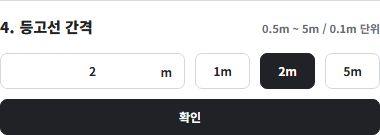
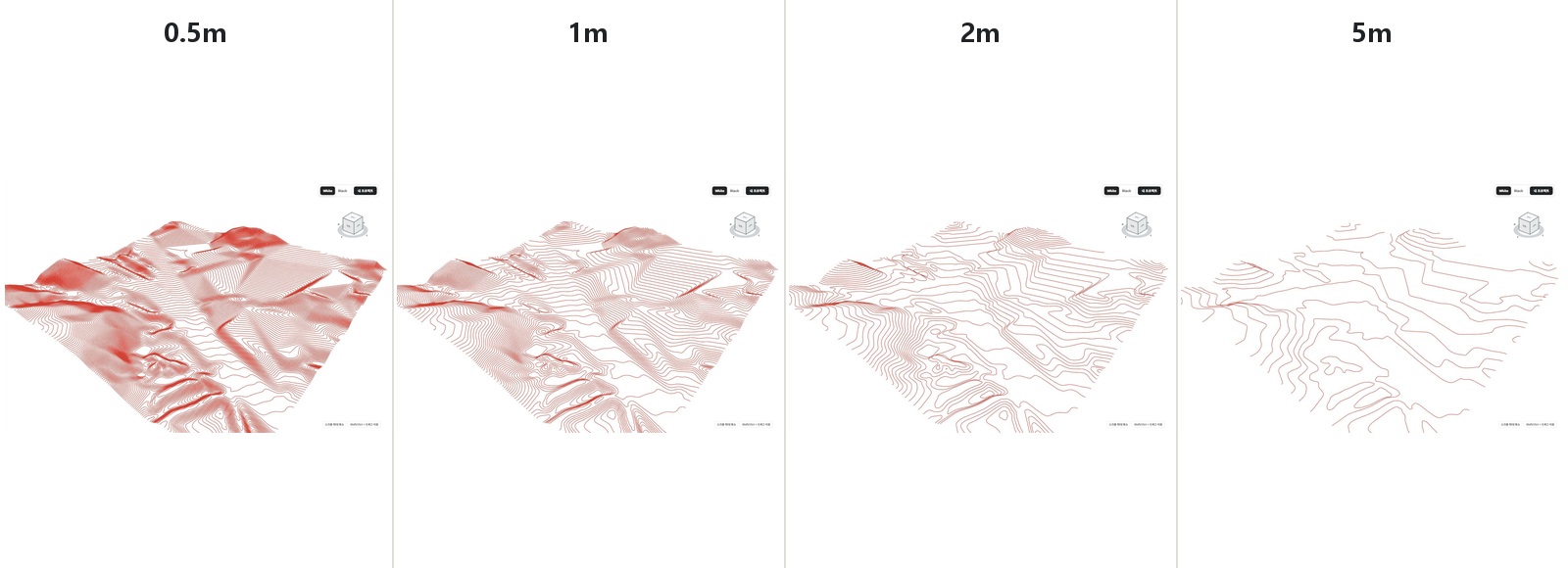
Pour le terrain lisse, en gradins et la 2D, choisissez de 0,5m à 5m par pas de 0,1m.
Formats de fichier
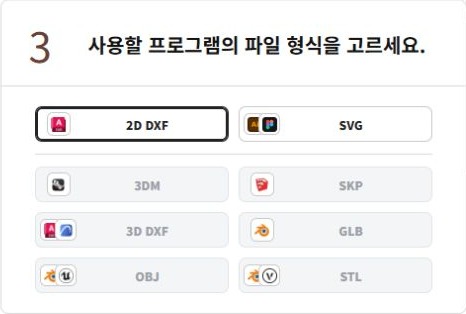
Q1. Que contient le fichier DXF (CAD) ?
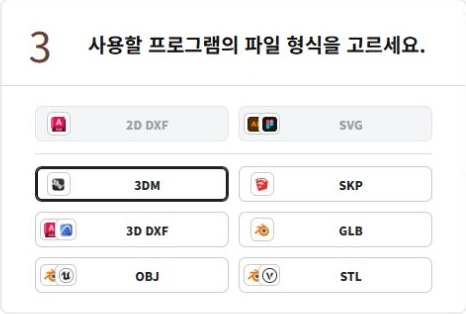
Il contient courbes de niveau, bâtiments, routes, adresses et cadastre par calques. Dans Revit, alignez l'origine pour placer terrain et plans ensemble.
Q2. Que contient le fichier 3DM (Rhino) ?
Il contient terrain 3D, bâtiments, routes et rivières en calques ouvrables dans Rhino. Le type en gradins ajoute le terrain en gradins et les calques de contours.
Q3. Que contient le fichier SKP (SketchUp) ?
Il contient terrain 3D, bâtiments, routes et rivières ouvrables dans SketchUp. Le fichier est en millimètres et prêt sans conversion.
Q4. À quoi servent OBJ/STL ?
OBJ et STL conviennent au rendu, à l'impression 3D ou à l'échange avec des outils externes lorsque la forme prime. Les matériaux ou calques peuvent être limités.
Q5. Quelle est l'échelle des fichiers ?
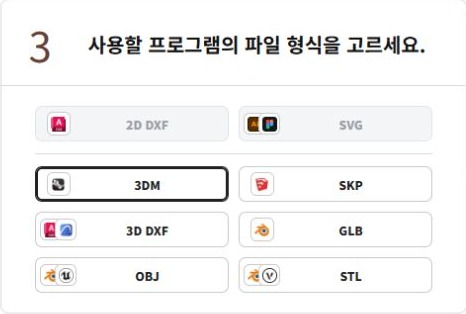
Tous les fichiers sont générés à l'échelle réelle 1:1. SKP utilise les millimètres; DXF, 3DM et RVT utilisent les mètres. OBJ ne stocke pas d'unité, mais ses coordonnées sont en mètres; choisissez les mètres à l'importation. STL ne stocke pas non plus d'unité et conserve les valeurs numériques en mètres. Si un logiciel d'impression 3D les lit comme des millimètres, une taille de 100% correspond à l'échelle 1:1000; aucune réduction supplémentaire n'est nécessaire.
Q6. Comment importer un 3D DXF dans Archicad ?
N'ouvrez pas le DXF directement. Dans un projet Archicad, choisissez File > Interoperability > Merge..., sélectionnez le 3D DXF et activez Import Model Space content as GDL object. Réglez Scale X/Y sur 1.00, fusionnez le fichier, puis utilisez 3D > Generic Perspective et View > Zoom > Fit in Window. Le terrain est en mètres et le ZIP contient un bref guide d'utilisation.
Q7. Comment utiliser le téléchargement RVT (Revit) ?
Après avoir prévisualisé le terrain sur le Web, installez le module Stura3D Revit fourni. Redémarrez Revit et ouvrez le module Stura3D pour télécharger dans votre projet le terrain Revit correspondant à l'emplacement et à la zone prévisualisés. Revit 2025 à 2027 est pris en charge.
Retéléchargement et stockage
Q1. Où puis-je retélécharger les fichiers ?
Les fichiers terminés sont dans Mes projets après connexion. Les aperçus restent 10 jours et les fichiers téléchargés peuvent être retéléchargés 10 jours après le premier téléchargement.
Q2. Combien de téléchargements d'exemple sont possibles ?
Chaque compte dispose de deux téléchargements d'exemple par semaine selon l'heure standard de Corée (KST). La zone est fixe et l'exemple en gradins peut aussi paraître plat dans les régions très plates.
Données et précision
Q1. Puis-je utiliser les données pour des relevés topographiques ?
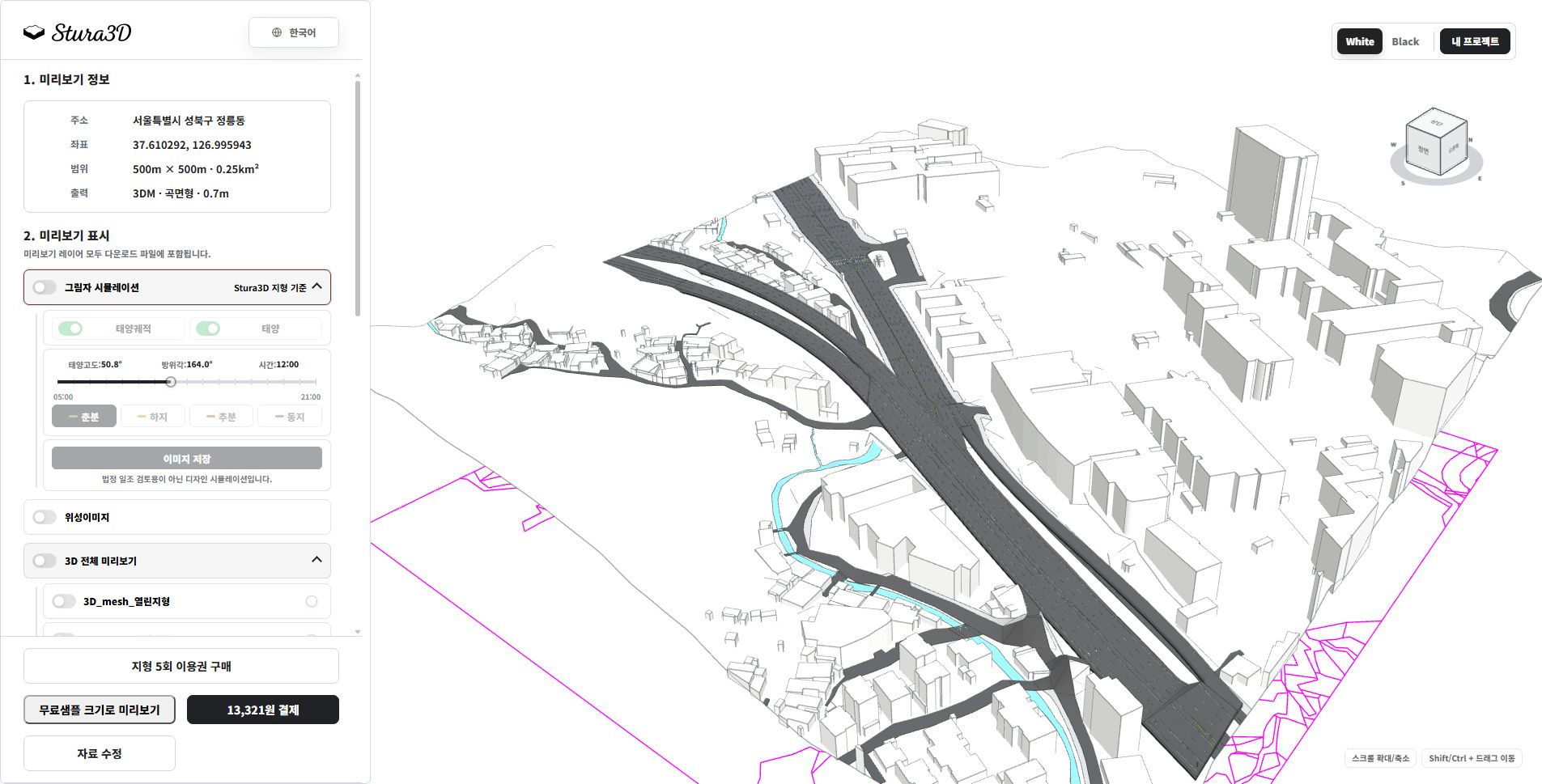
Non. Les données Stura3D servent à la conception et à l'étude de projet, pas aux relevés topographiques. Les voies surélevées sont incluses lorsque les données sources le permettent, mais la précision topographique n'est pas garantie et certains ponts, tunnels ou grottes peuvent différer de la réalité.
Q2. Les routes ne correspondent pas au terrain ou à l'image satellite.
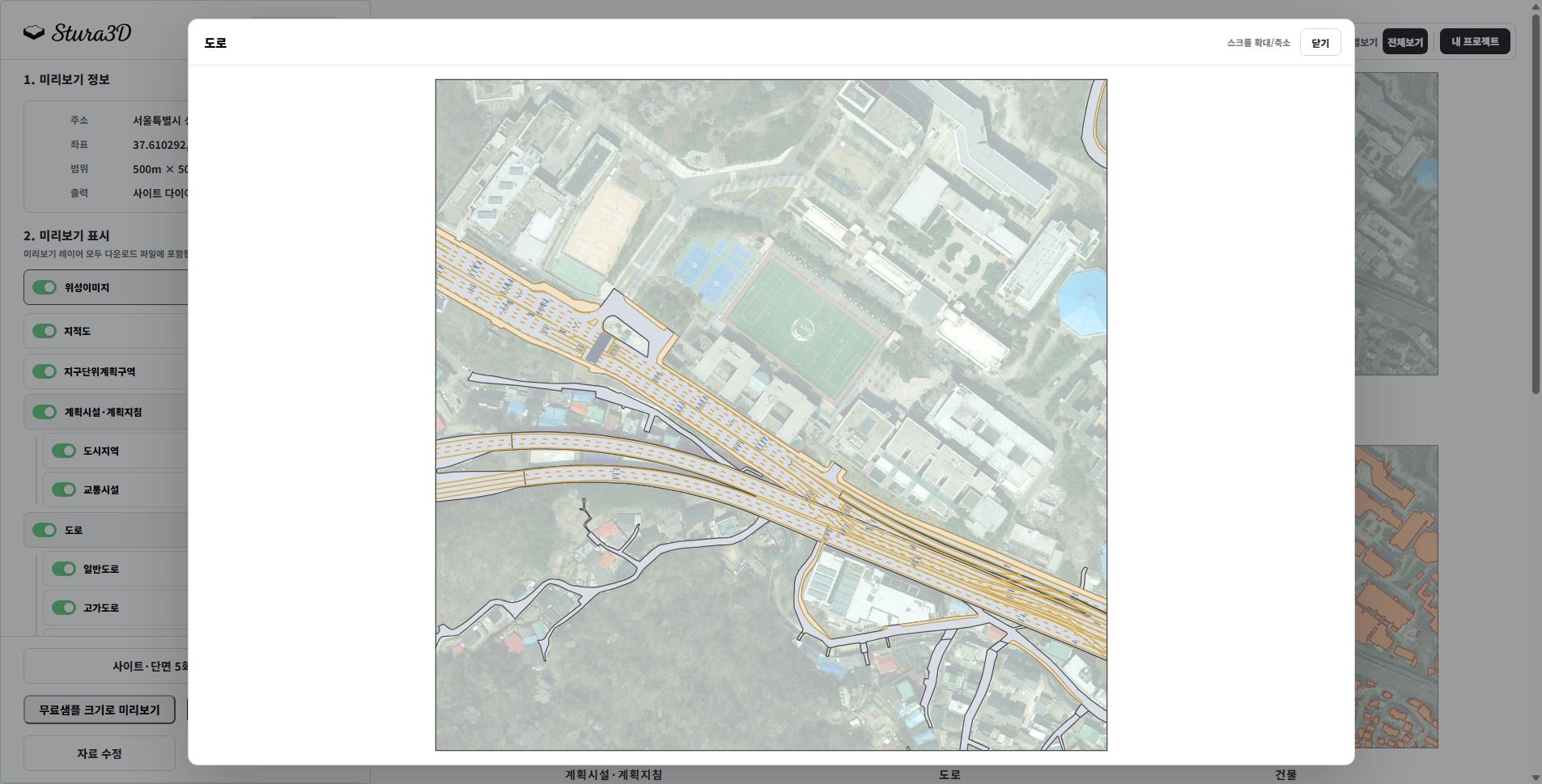
Les routes et voies surélevées reflètent leur hauteur et leur forme lorsque les données sources le permettent. L'image satellite projette une vue 2D prise du dessus sur le terrain; une voie surélevée peut donc aussi apparaître sur le sol situé en dessous. Des dates de prise de vue et de mise à jour différentes peuvent aussi créer des décalages.
Remboursements
Q1. Puis-je obtenir le remboursement d'un pass d'aperçu ?
Vous pouvez obtenir un remboursement si le pass n'a jamais été utilisé. Un pass utilisé ne serait-ce qu'une fois n'est pas remboursable.
Q2. Comment obtenir un remboursement ?
Si le fichier téléchargé présente un problème de qualité malgré un examen attentif de l'aperçu, nous étudierons la demande de remboursement conformément aux Conditions d'utilisation.
Account management
Q1. How do I delete my account?
Sign in and open My Projects > Account > Delete account, then re-enter your account email. Email-password accounts also confirm the current password. Download any files you need first because sign-in and project access are restricted after deletion. Payment and dispute records may be retained where required by law.
Q2. How do I change my password?
Open My Projects > Account > Change password and enter your current password plus a new password of at least eight characters. If you forgot the current password, use Forgot password on the sign-in page to receive a reset link by email.
Student, university, and company partnership application
Stura3D provides a partnership program to support students and companies in architecture.
Partnership benefits
- Discount benefits are applied within five business days after the agreement is completed.
- Student councils and verified universities: 50% / verified companies: 20%
Stura3D partnership conditions and period
- Eligibility: The agreement and inquiry must generally be submitted directly by the student council president of the relevant department or faculty, or by the head of the company organization.
- Period: Student council, verified university, and verified company benefits reset every March 1 at 00:00 KST. A new verification key is required to continue.
- How to apply: Select the application checklist button below, then complete and submit the online form.
Inquiries
Horaires du support
Le support est ouvert en semaine de 10:00 a 17:00.
Heure de Coree. Les demandes recues hors horaires sont traitees le jour ouvrable suivant.
2D terrain
Guide materials are being prepared.
3D smooth terrain
Guide materials are being prepared.
3D stepped terrain
Guide materials are being prepared.
Site diagram
Guide materials are being prepared.
Section diagram
Guide materials are being prepared.
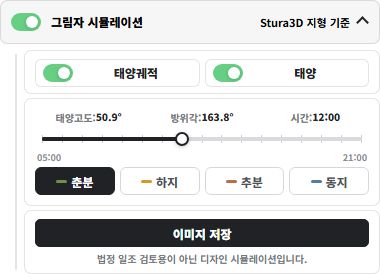
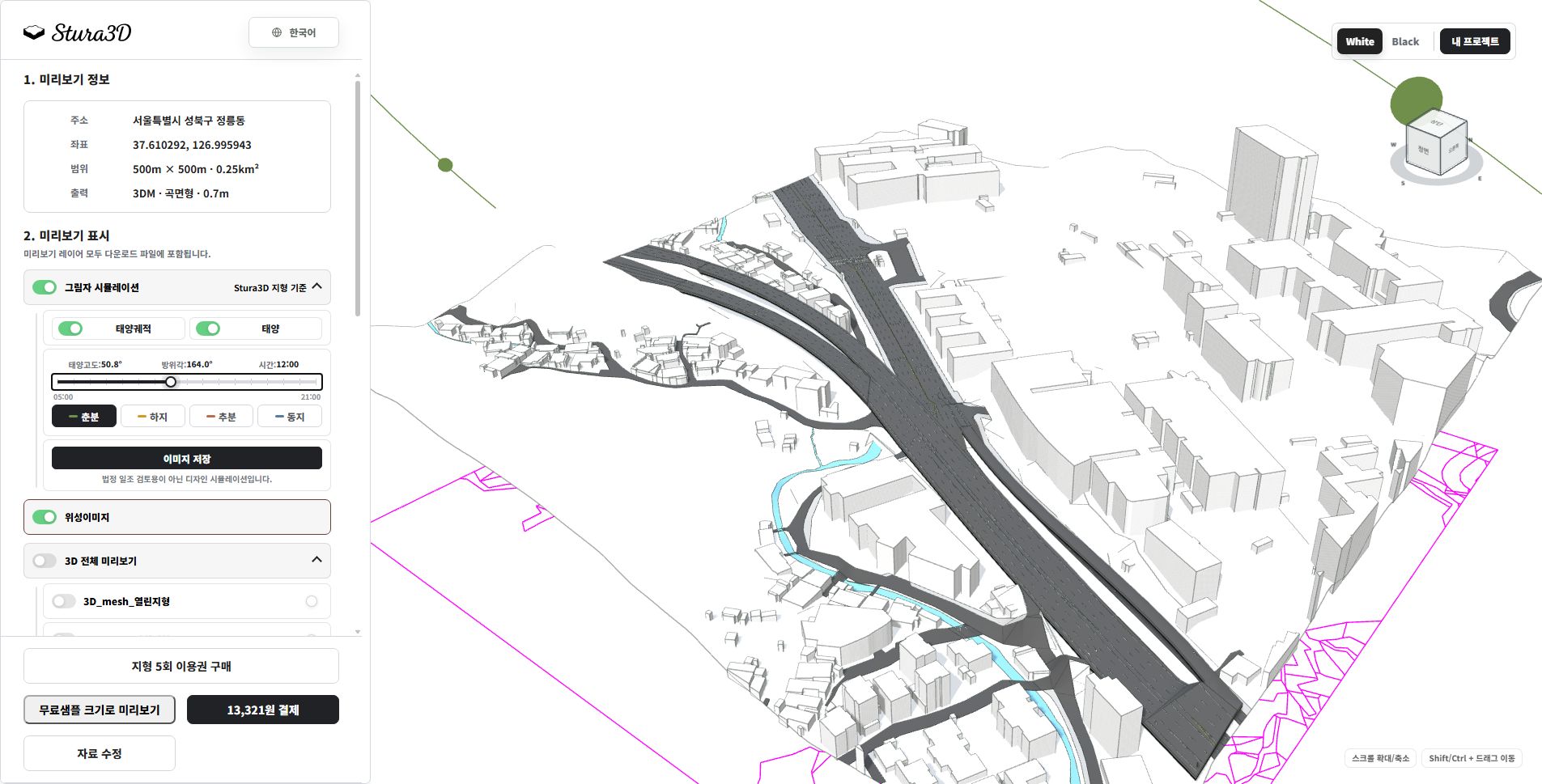
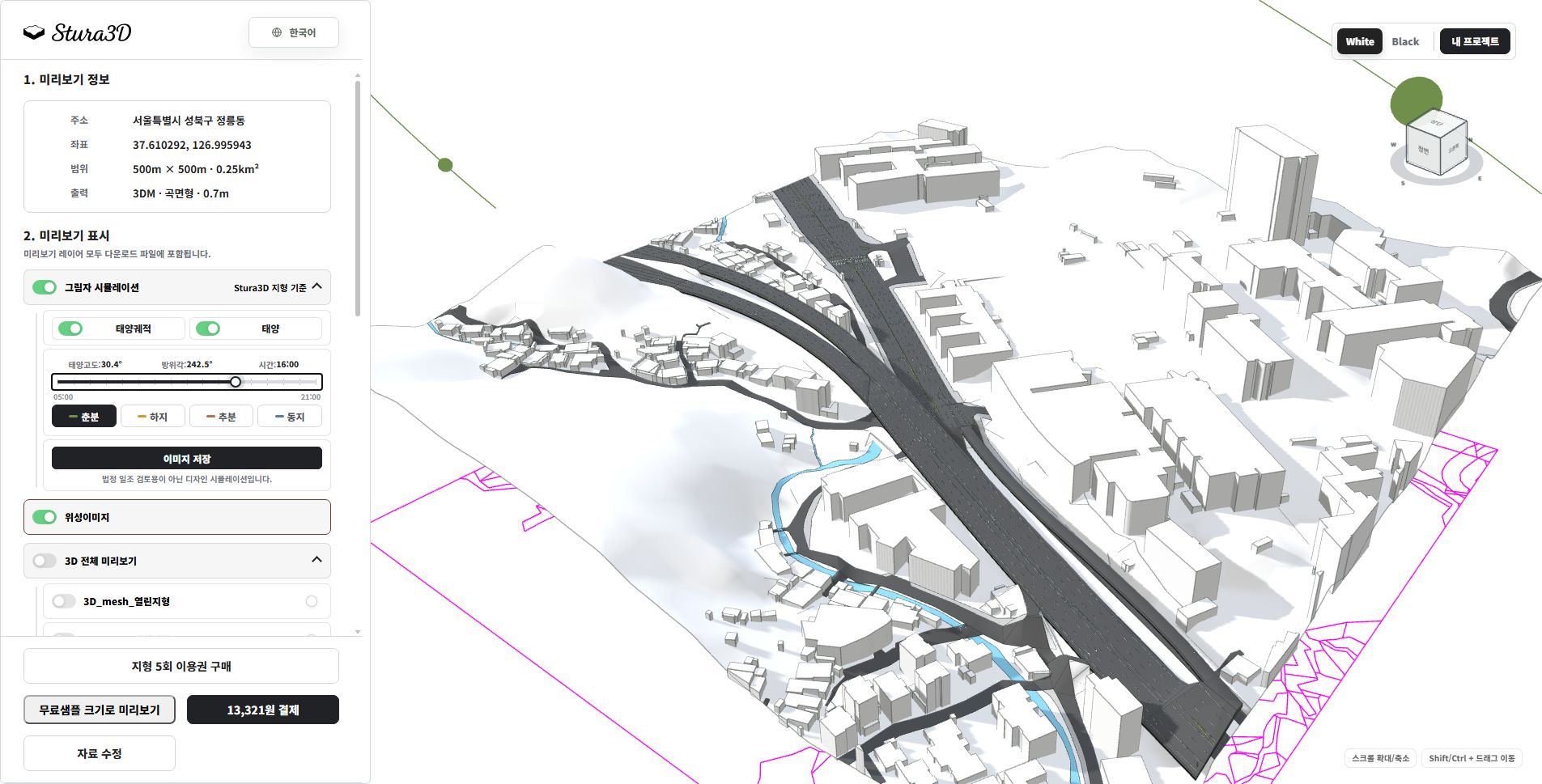
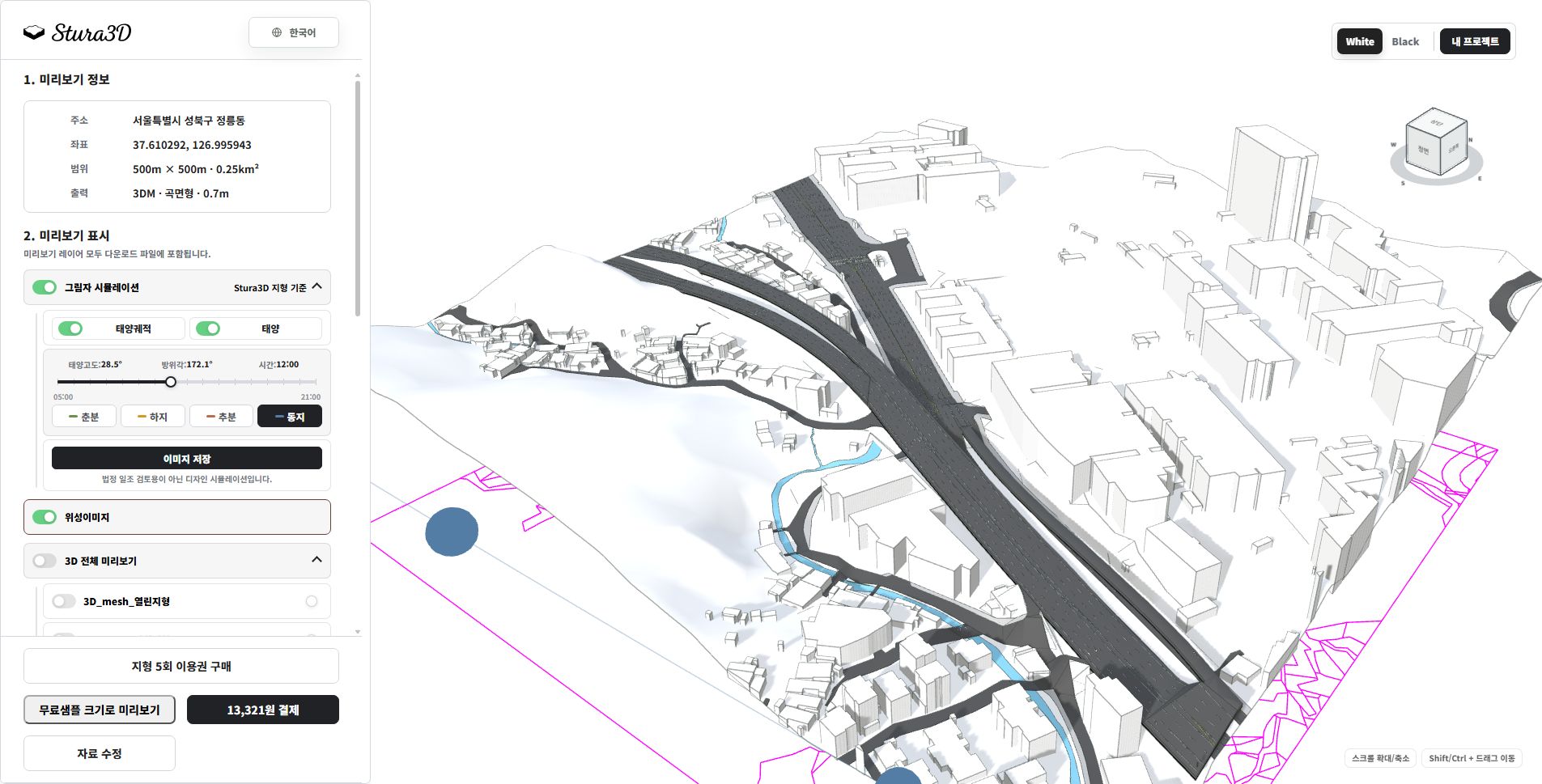
Shadow simulation
Guide materials are being prepared.
Sources
Commun mondial
Source de données
- Mapzen/AWS Terrain Tiles
- Satlas
- Copernicus DEM
- NASADEM
- OpenStreetMap
- Overture Maps
Licence
- Conditions et licences du fournisseur d'origine applicables
Source originale
https://registry.opendata.aws/terrain-tiles/
https://satlas.allen.ai/
https://registry.opendata.aws/copernicus-dem/
https://lpdaac.usgs.gov/products/nasadem_hgtv001/
https://www.openstreetmap.org/copyright
https://overturemaps.org/download/
Corée du Sud
Source de données
- 국토지리정보원
- VWorld
Licence
- Conditions et licences du fournisseur d'origine applicables
Source originale
https://www.ngii.go.kr/
https://www.vworld.kr/