Stura3D

Help Center

Help Center

Antes de empezar

Q1. ¿Puedo descargar datos de cualquier lugar del mundo?

Sí. Puedes seleccionar y descargar lugares de todo el mundo mediante la búsqueda de direcciones o el mapa. El nivel de detalle disponible puede variar según la cobertura y la calidad de los datos de origen de cada región.

Q2. ¿Cuál es la diferencia entre vista previa y descarga?

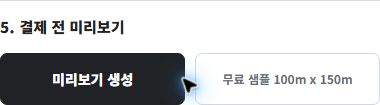
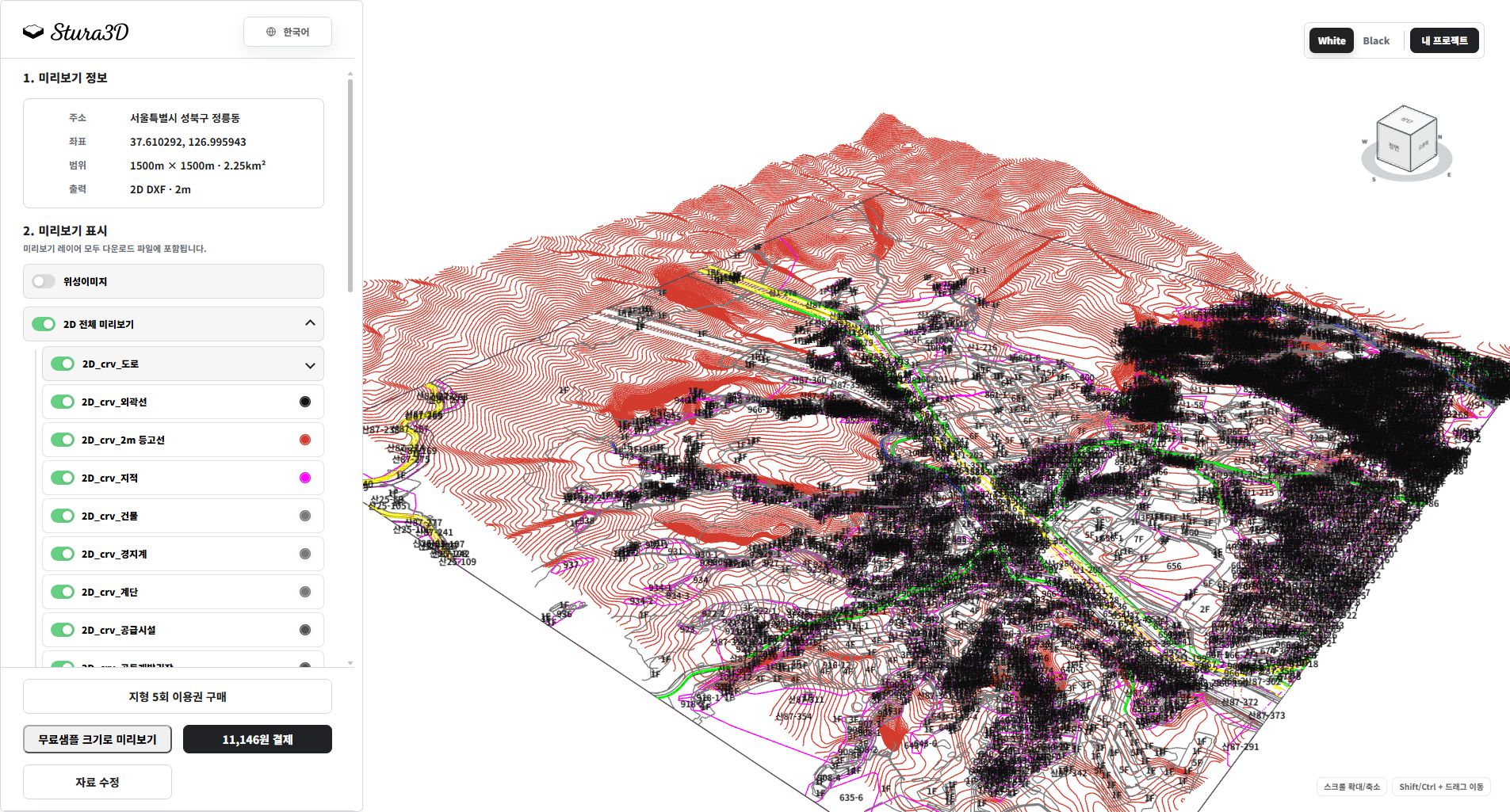
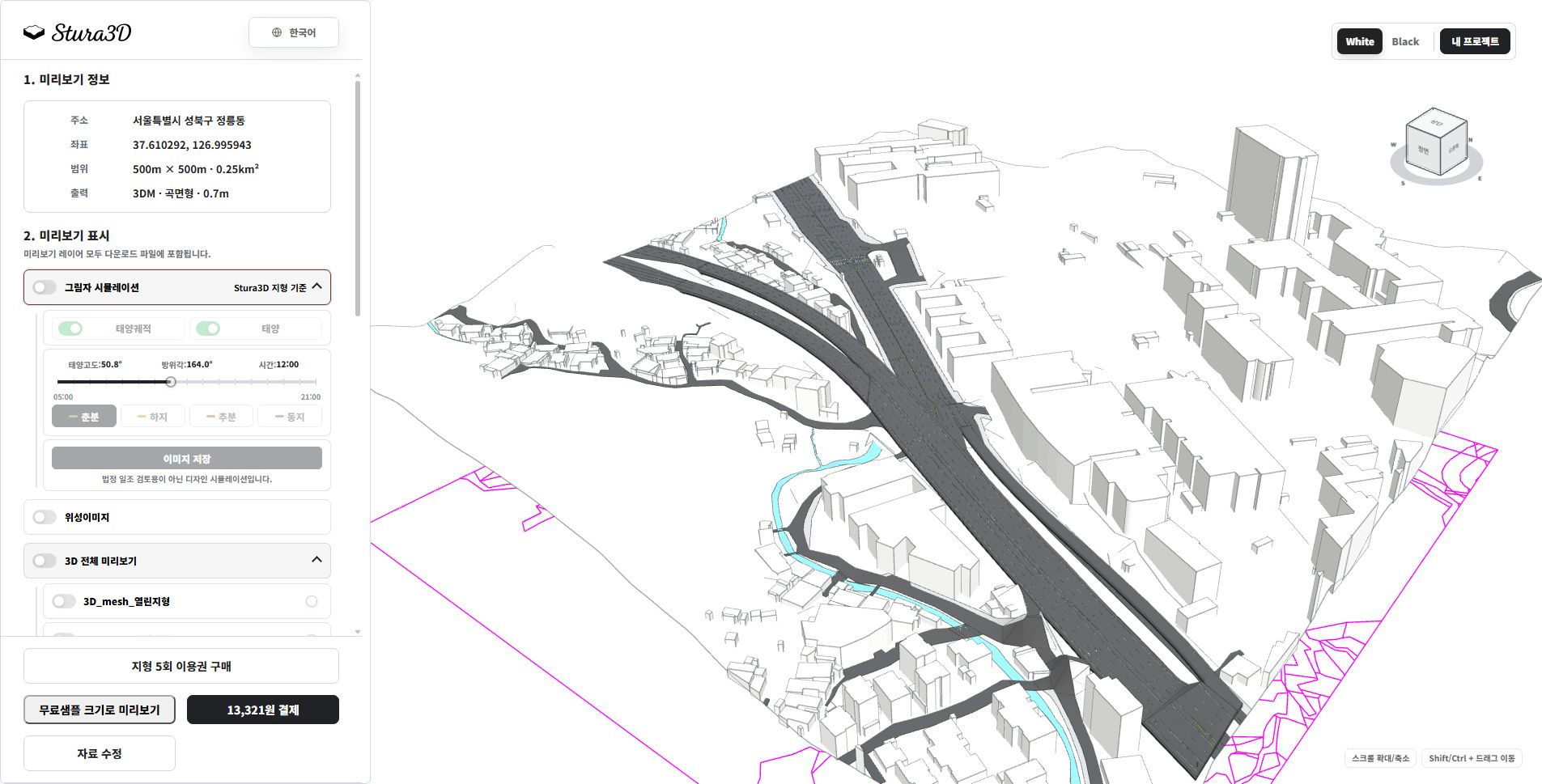
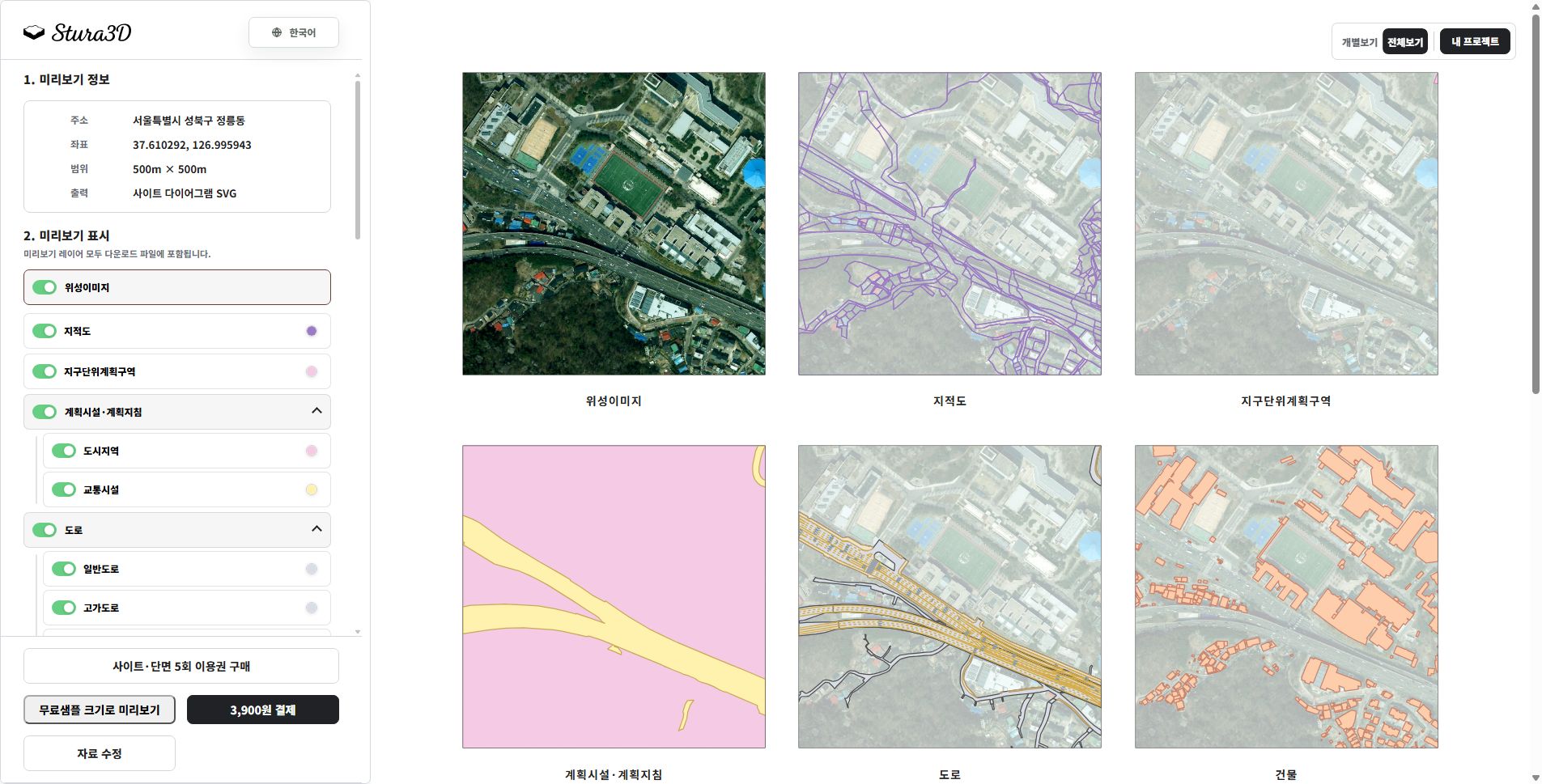
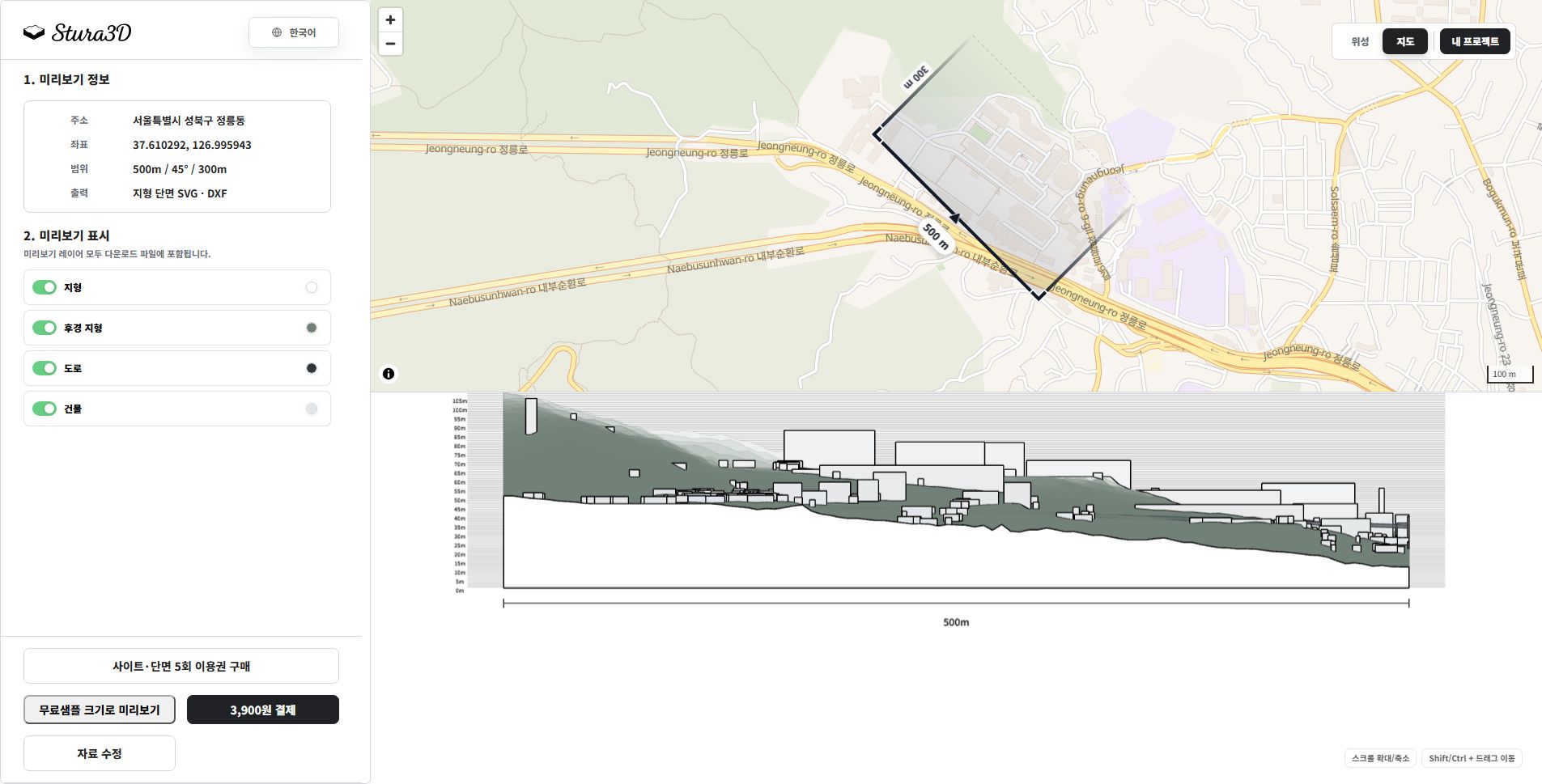
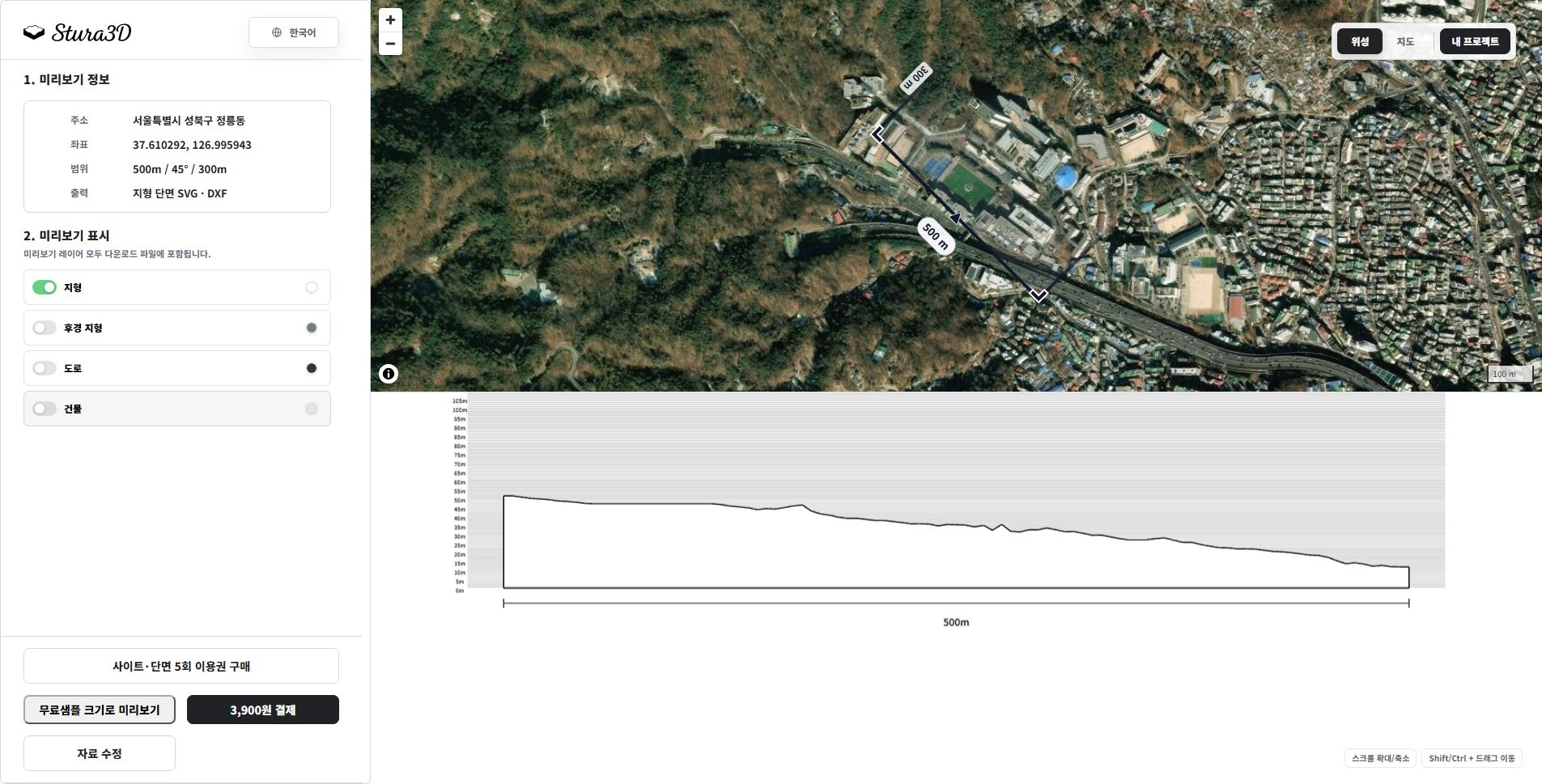
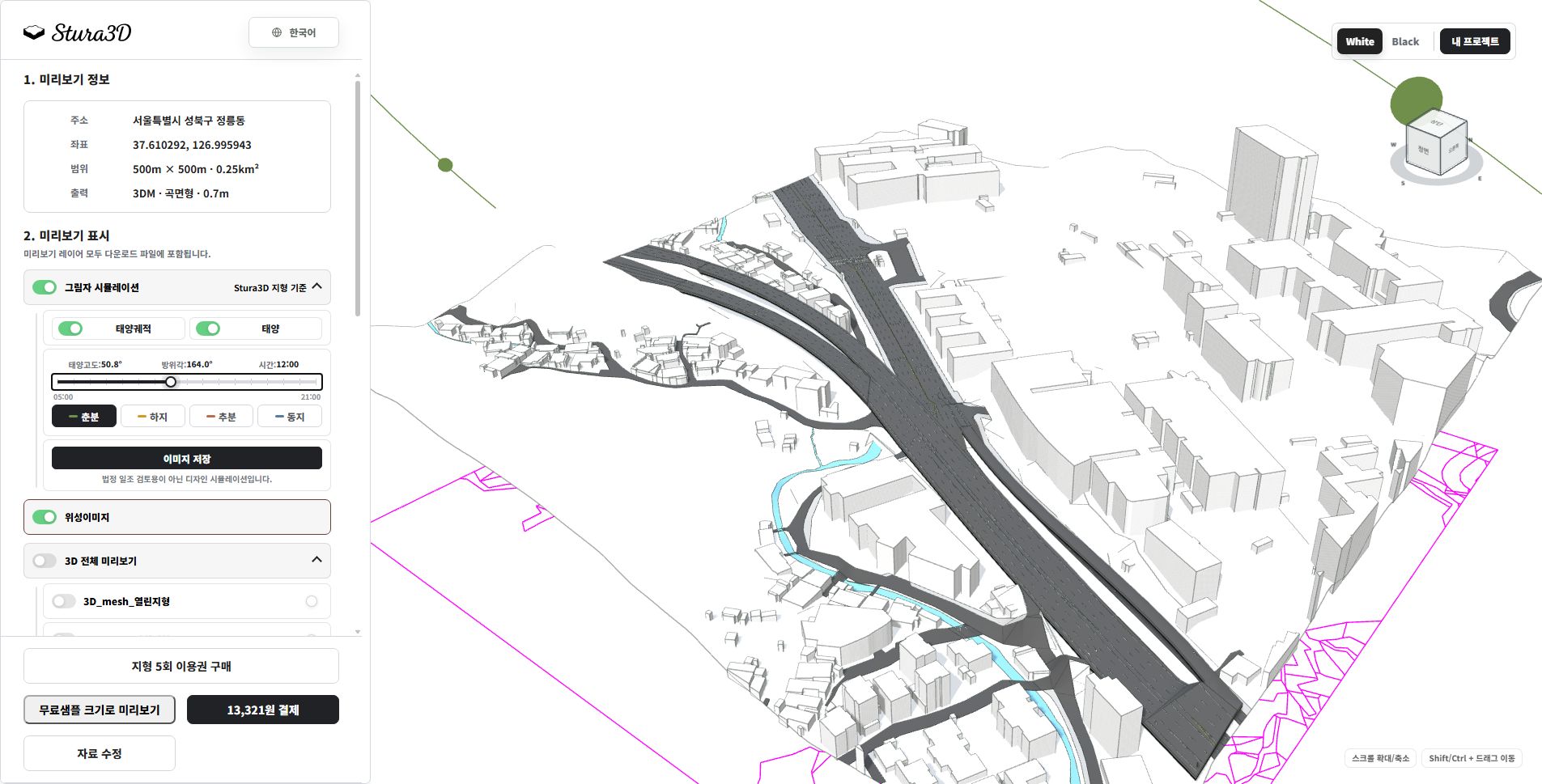
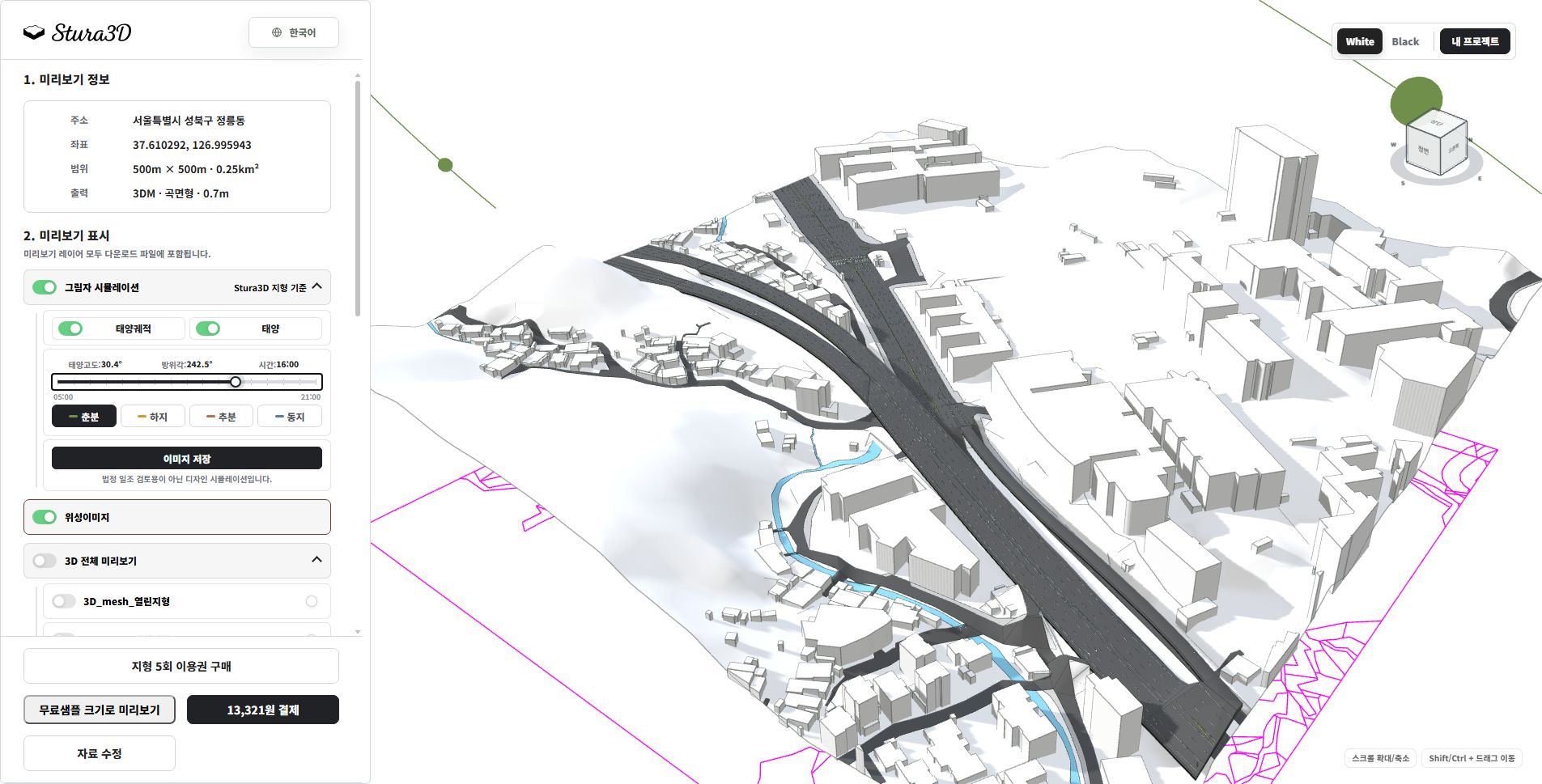
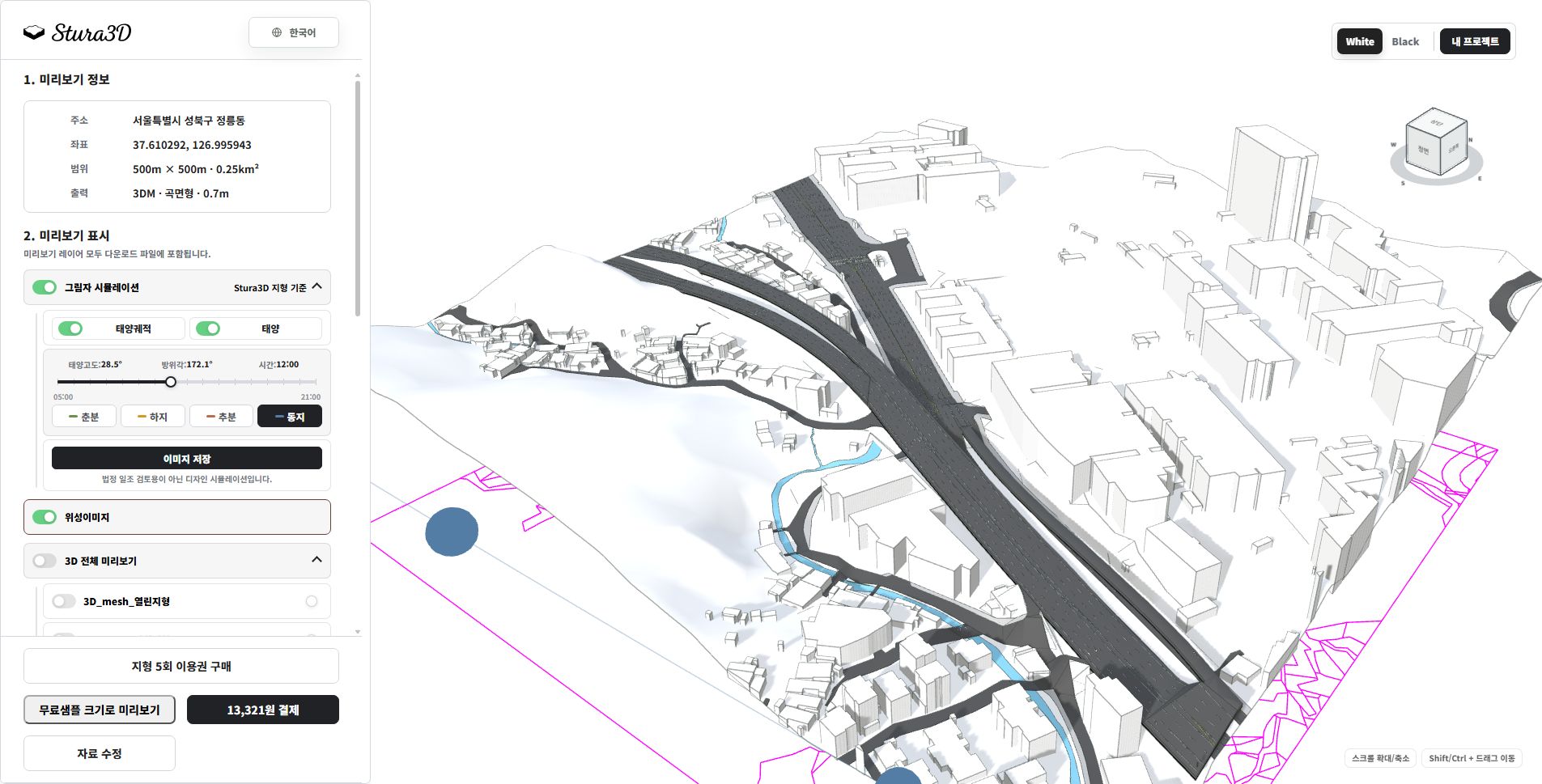
La vista previa permite comprobar ubicación, área y forma del terreno. Los archivos CAD, Rhino, SketchUp y RVT se generan al descargar después del pago o uso de créditos.

Q3. ¿Cómo elijo entre pago único y créditos?

El pago único conviene para un solo trabajo. Para áreas grandes, contacta con support@stura3d.com.

Q4. ¿Cuántas vistas previas gratuitas puedo crear al día?

Cada cuenta dispone de tres vistas previas gratuitas al día según la hora estándar de Corea (KST), sin límite por antigüedad de la cuenta. La cuota se restablece a medianoche KST; después de agotarla, espera al día siguiente o compra un pase.

Q5. ¿Cómo compro y uso pases de vista previa?

Después de usar las tres vistas previas gratuitas del día KST, puedes comprar un pase de vista previa con tres usos en total. Cada pase es válido durante un mes desde el pago. El pase de tres usos cuesta ₩4,900 o $4.

Q6. ¿Cuánto tarda la generación de la vista previa?

La generación tarda unos 3 minutos de media. Según el área seleccionada y las condiciones de procesamiento, puede tardar hasta unos 20 minutos.

Q7. ¿Se descuenta un uso si ocurre un error en la vista previa?

No. Si falla la generación de la vista previa, no se descuenta ni la cuota gratuita ni el pase de vista previa. Si se descontó un pase antes de confirmar el error, se restaura automáticamente.

Tipos de terreno

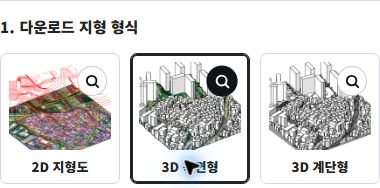
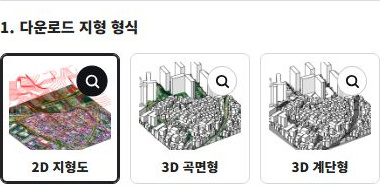
Q1. ¿Qué diferencia hay entre terreno suave y escalonado?

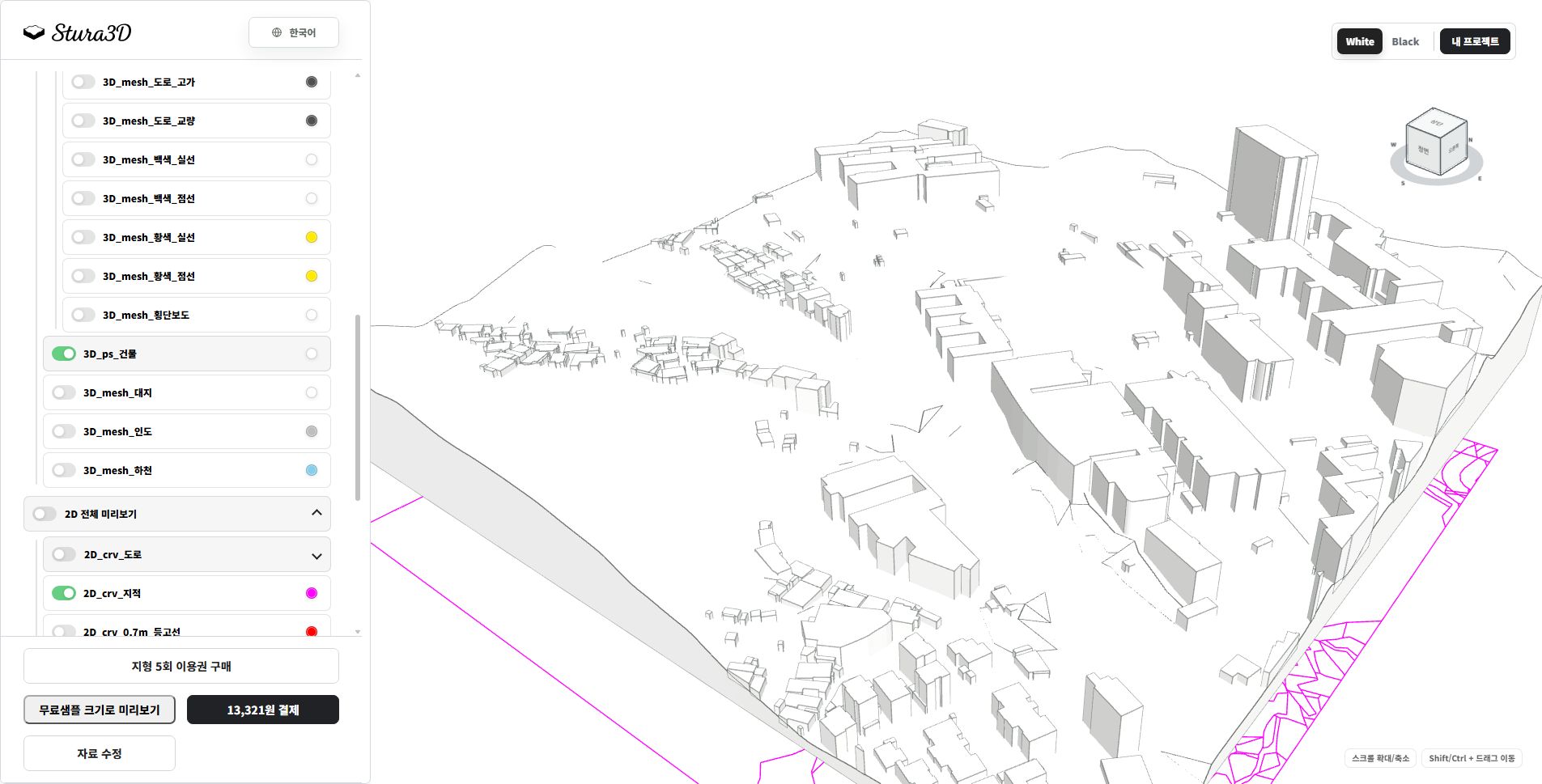
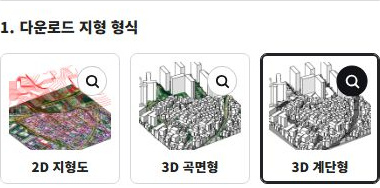
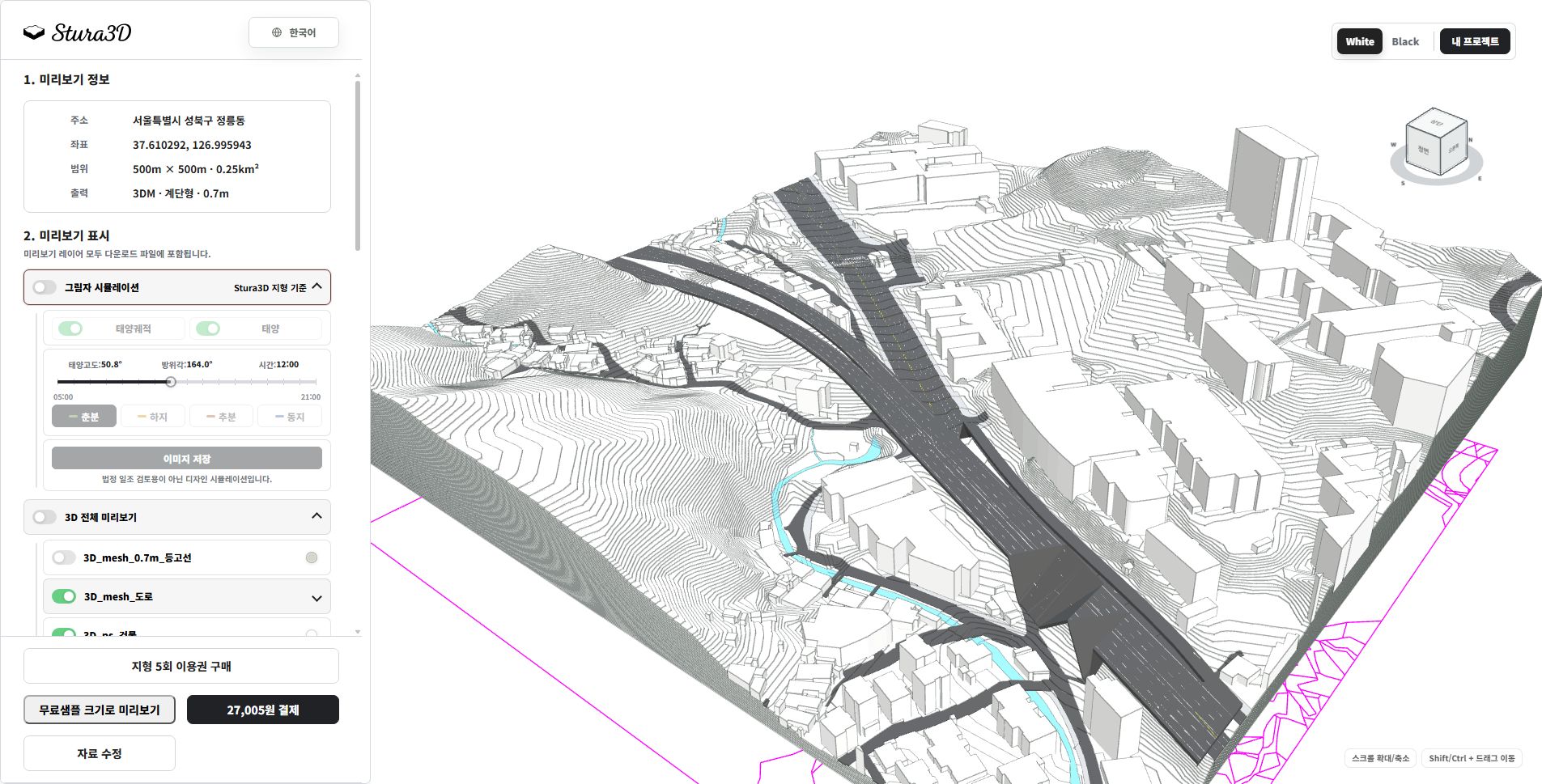
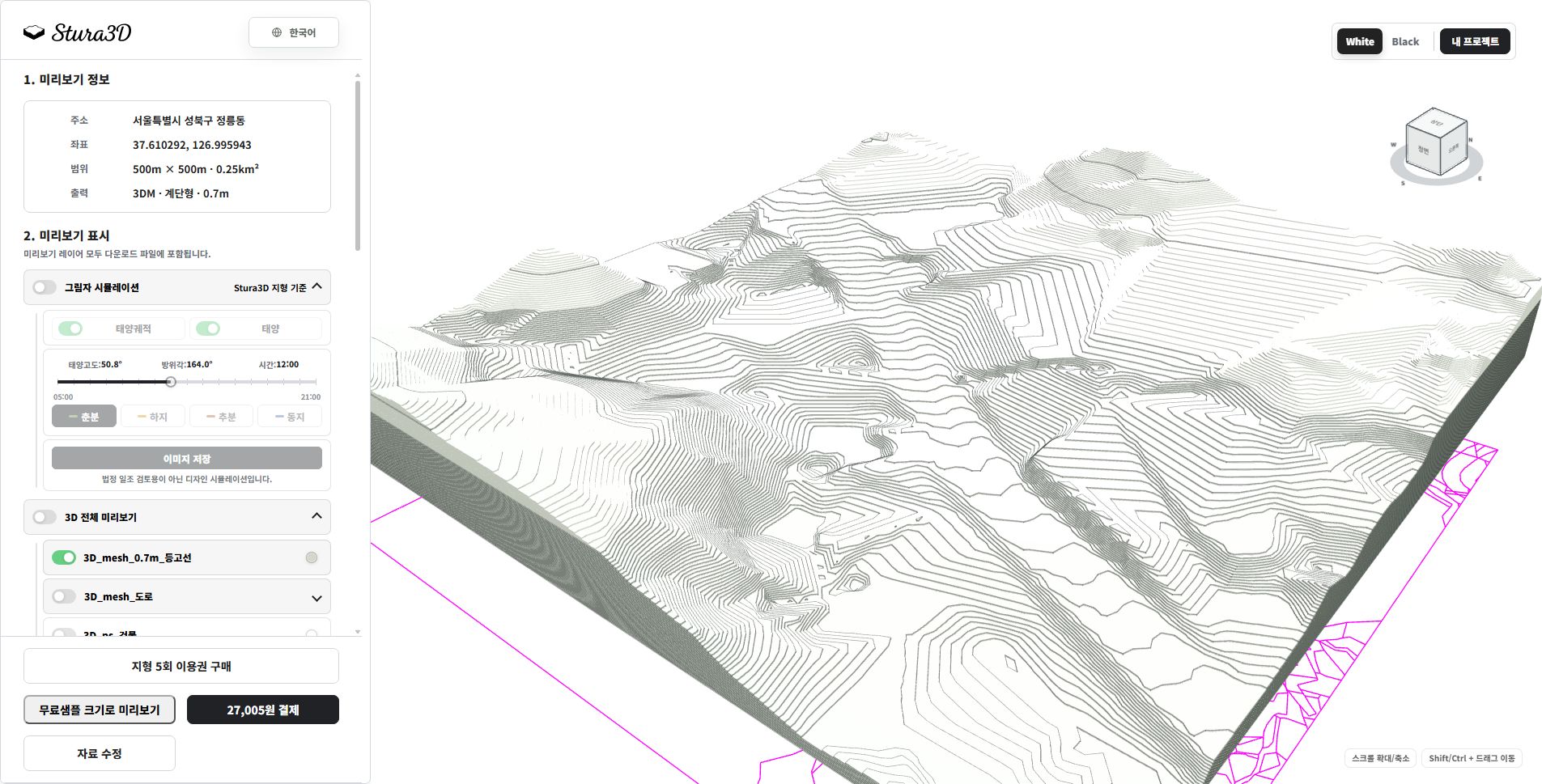
El terreno suave es una superficie 3D continua para revisión de sitio, arquitectura y paisaje. El escalonado se apila por curvas de nivel y sirve para maquetas o representación por contornos.

Q2. ¿Qué incluye una descarga escalonada?

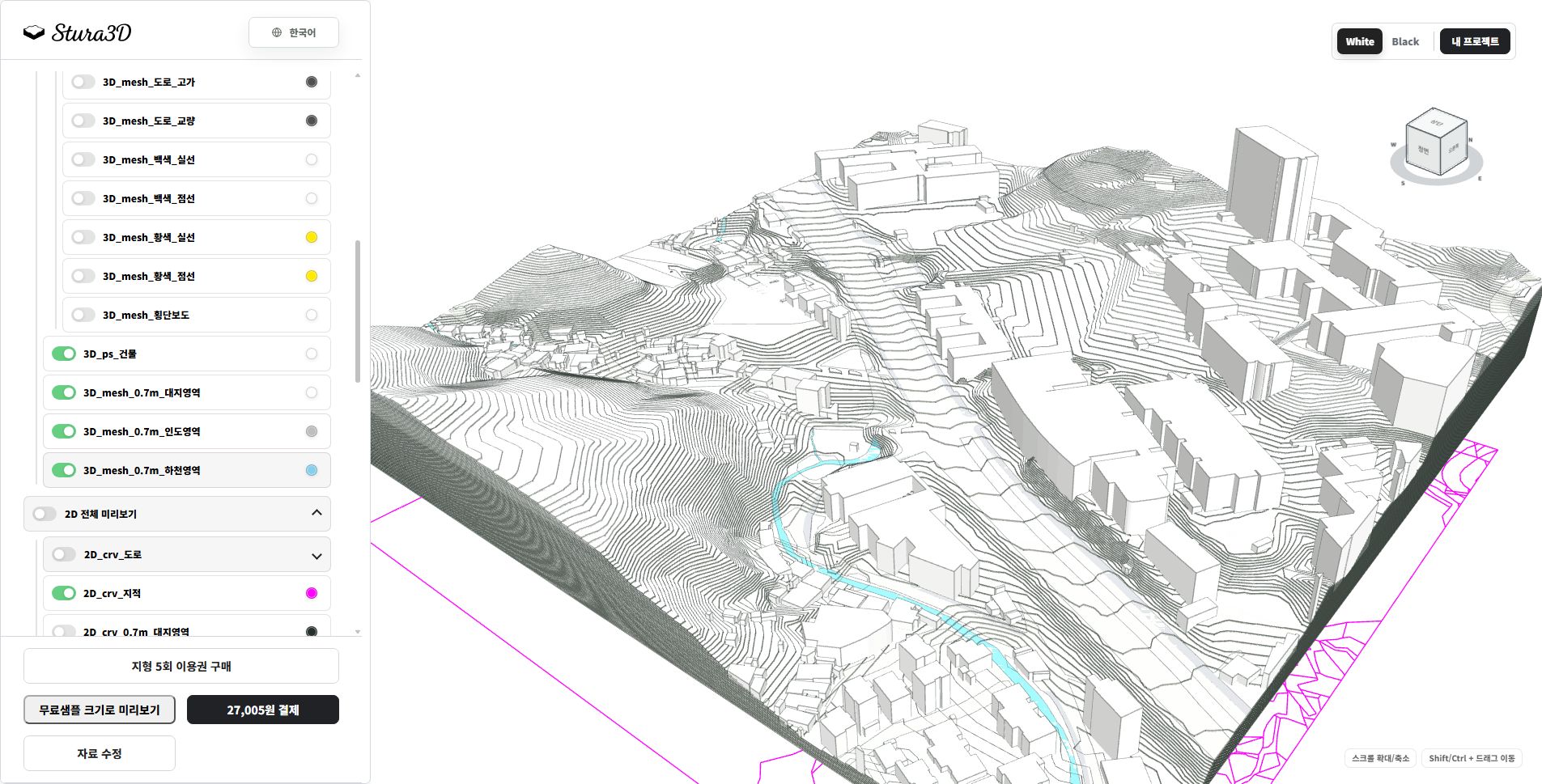
Incluye terreno completo y por áreas según el intervalo de curvas, además de las curvas de nivel. Los formatos compatibles también incluyen capas por áreas, como caminos y ríos; elige terreno suave solo si necesitas una superficie continua.

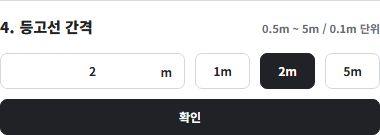
Q3. ¿Cómo elijo el intervalo de curvas?

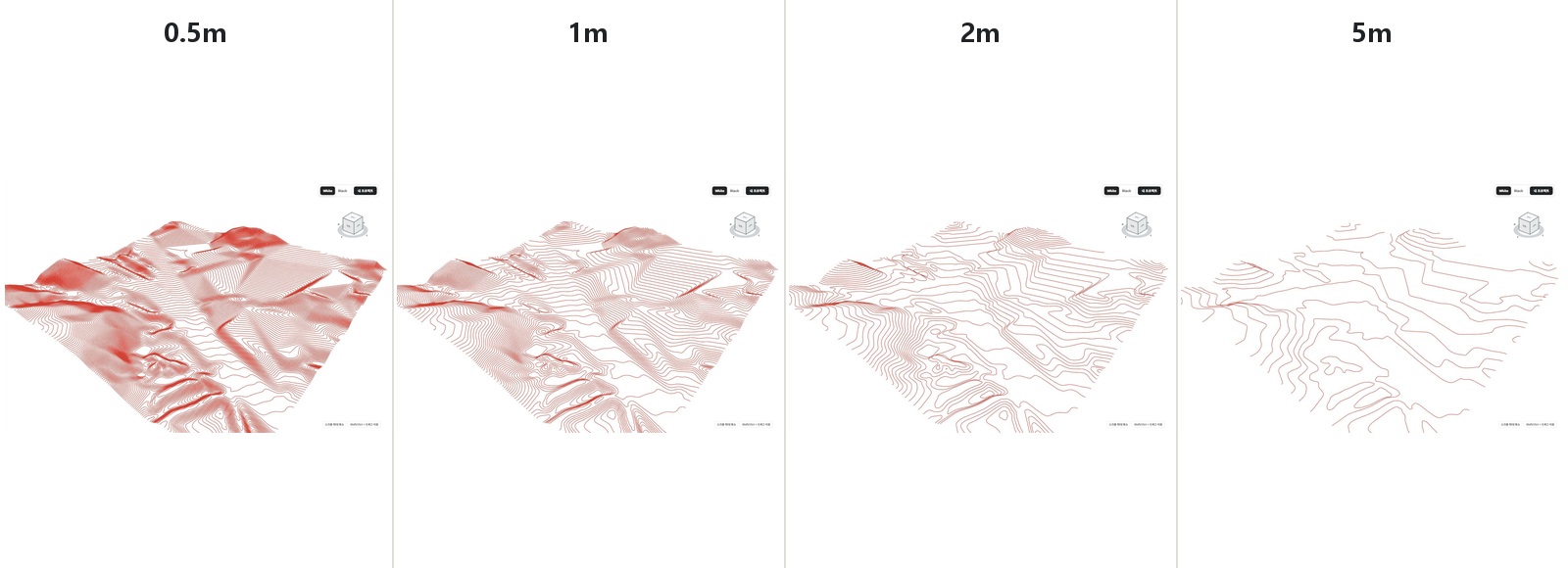
En terreno suave, escalonado y 2D puedes elegir entre 0,5m y 5m en pasos de 0,1m.

Formatos de archivo

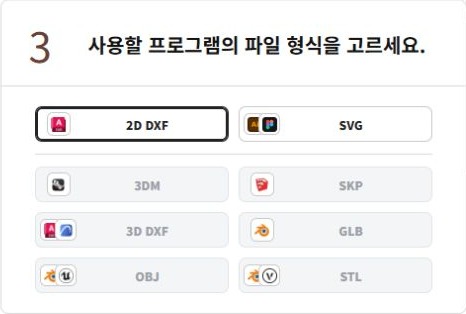
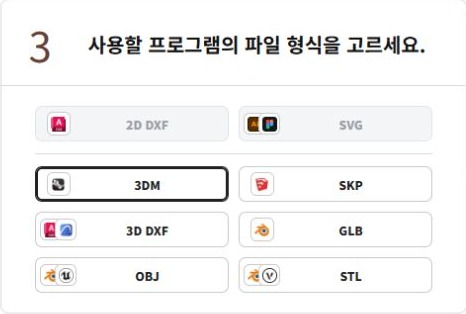
Q1. ¿Qué incluye el archivo DXF (CAD)?

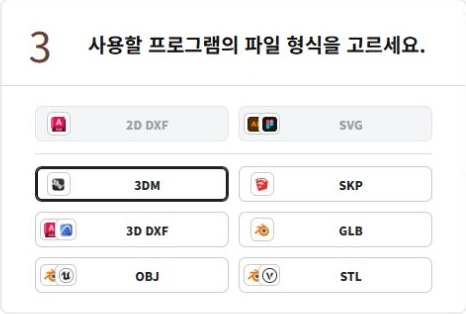
Incluye curvas de nivel, edificios, vías, direcciones e información catastral por capas. En Revit, alinea el origen para que terreno y planos coincidan.

Q2. ¿Qué incluye el archivo 3DM (Rhino)?

Incluye terreno 3D, edificios, vías y ríos como capas listas para abrir en Rhino. El tipo escalonado añade terreno escalonado y capas de contorno.

Q3. ¿Qué incluye el archivo SKP (SketchUp)?

Incluye terreno 3D, edificios, vías y ríos listos para abrir en SketchUp. Se guarda en milímetros y no requiere conversión.

Q4. ¿Para qué sirven OBJ/STL?

OBJ y STL son útiles para render, impresión 3D o intercambio con herramientas externas cuando lo principal es revisar la forma. Materiales o capas pueden estar limitados.

Q5. ¿A qué escala se descargan los archivos?

Todos los archivos se generan a escala real 1:1. SKP usa milímetros; DXF, 3DM y RVT usan metros. OBJ no guarda la unidad, pero sus coordenadas usan metros; impórtalo en metros. STL tampoco guarda la unidad y conserva sin cambios los valores numéricos en metros. Si un programa de impresión 3D los interpreta como milímetros, el tamaño al 100% equivale a una escala 1:1000; no hace falta reducirlo más.

Q6. ¿Cómo importo un 3D DXF en Archicad?

No abras el DXF directamente. En un proyecto de Archicad, elige File > Interoperability > Merge..., selecciona el 3D DXF y activa Import Model Space content as GDL object. Define Scale X/Y en 1.00, fusiona el archivo y usa 3D > Generic Perspective y View > Zoom > Fit in Window. El terreno está en metros y el ZIP incluye una breve guía de uso.

Q7. ¿Cómo uso la descarga RVT (Revit)?

Después de previsualizar el terreno en la web, instala el complemento Stura3D Revit proporcionado. Reinicia Revit y abre el complemento Stura3D para descargar en tu proyecto el terreno de Revit correspondiente a la ubicación y el área previsualizadas. Compatible con Revit 2025–2027.

Redescarga y almacenamiento

Q1. ¿Dónde puedo volver a descargar archivos?

Los archivos terminados aparecen en Mis proyectos tras iniciar sesión. Las vistas previas duran 10 días y los archivos descargados pueden volver a descargarse durante 10 días desde la primera descarga.

Q2. ¿Cuántas descargas de muestra puedo usar?

Cada cuenta puede realizar 2 descargas de muestra por semana según la hora estándar de Corea (KST). El área de muestra es fija y la muestra escalonada también puede verse plana en zonas muy llanas.
Datos y precisión

Q1. ¿Puedo usar los datos para topografía?

No. Los datos de Stura3D se proporcionan para diseño y revisión de proyectos, no para topografía. Las vías elevadas se incluyen donde los datos de origen lo permiten, pero no se garantiza precisión topográfica y algunos puentes, túneles y cuevas pueden diferir de la realidad.

Q2. Las vías no coinciden con el terreno o la imagen satelital.

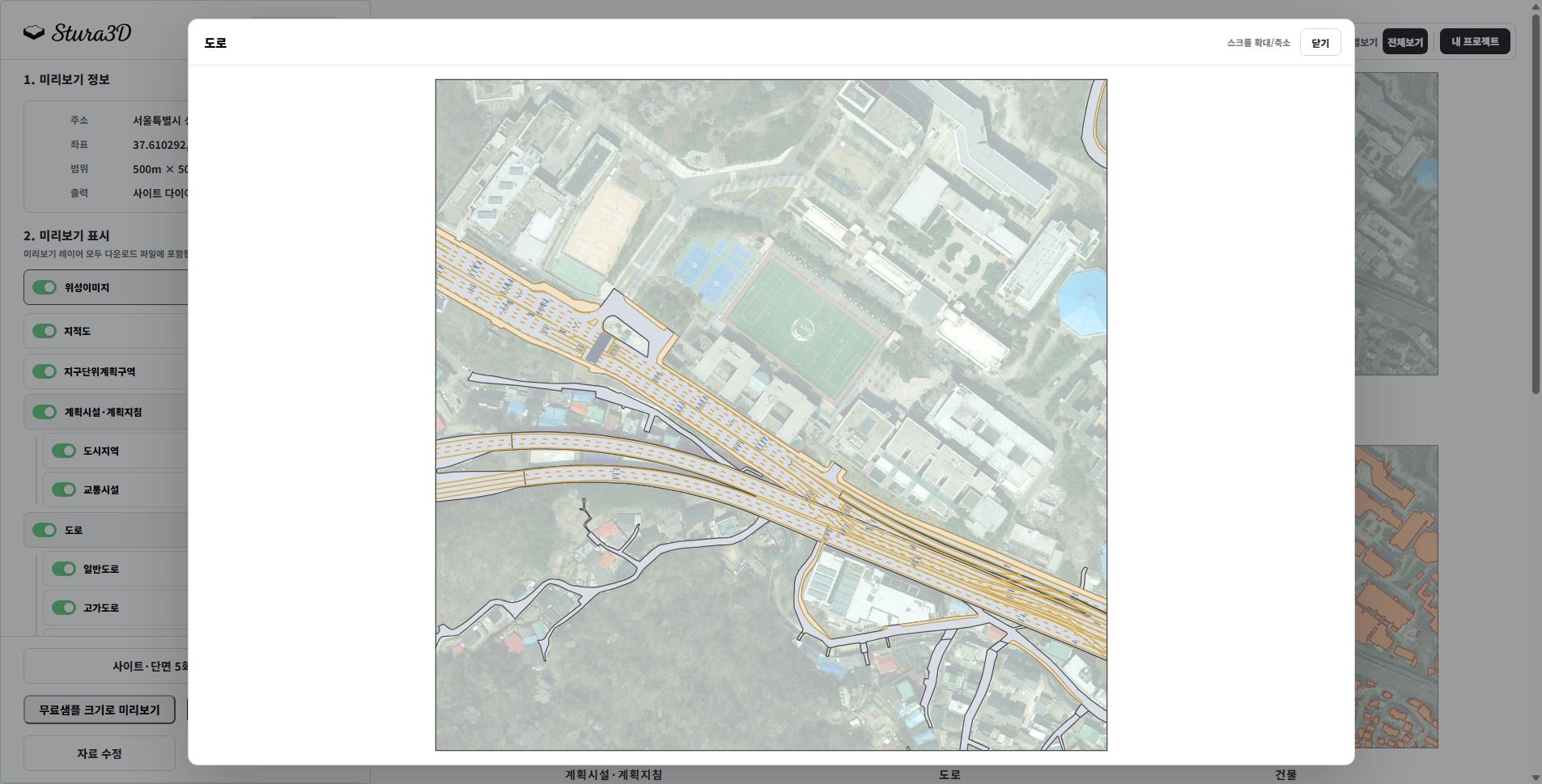
Las vías y los viaductos reflejan su altura y forma donde los datos de origen lo permiten. La imagen satelital proyecta una vista 2D cenital sobre el terreno, por lo que el viaducto también puede aparecer en el suelo situado debajo. Las distintas fechas de captura y actualización pueden causar otros desajustes.

Reembolsos

Q1. ¿Puedo obtener un reembolso por un pase de vista previa?

Puedes obtener un reembolso si no has usado el pase. Un pase no se puede reembolsar después de usarlo una sola vez.

Q2. ¿Cómo solicito un reembolso?

Si el archivo descargado presenta un problema de calidad a pesar de haber revisado suficientemente la vista previa, evaluaremos la solicitud de reembolso según los Términos de uso.

Account management

Q1. How do I delete my account?

Sign in and open My Projects > Account > Delete account, then re-enter your account email. Email-password accounts also confirm the current password. Download any files you need first because sign-in and project access are restricted after deletion. Payment and dispute records may be retained where required by law.

Q2. How do I change my password?

Open My Projects > Account > Change password and enter your current password plus a new password of at least eight characters. If you forgot the current password, use Forgot password on the sign-in page to receive a reset link by email.

Student, university, and company partnership application

Stura3D provides a partnership program to support students and companies in architecture.

Partnership benefits

  • Discount benefits are applied within five business days after the agreement is completed.
  • Student councils and verified universities: 50% / verified companies: 20%

Stura3D partnership conditions and period

  • Eligibility: The agreement and inquiry must generally be submitted directly by the student council president of the relevant department or faculty, or by the head of the company organization.
  • Period: Student council, verified university, and verified company benefits reset every March 1 at 00:00 KST. A new verification key is required to continue.
  • How to apply: Select the application checklist button below, then complete and submit the online form.

Inquiries

Horario de soporte

El horario de soporte es de lunes a viernes, de 10:00 a 17:00.

Hora de Corea. Las consultas fuera del horario laboral se responden por orden el siguiente dia habil.

Sin consultasAun no hay consultas.

2D terrain

Guide materials are being prepared.

3D smooth terrain

Guide materials are being prepared.

3D stepped terrain

Guide materials are being prepared.

Site diagram

Guide materials are being prepared.

Section diagram

Guide materials are being prepared.

Shadow simulation

Guide materials are being prepared.

Fuentes

Global común

Fuente de datos

  • Mapzen/AWS Terrain Tiles
  • Satlas
  • Copernicus DEM
  • NASADEM
  • OpenStreetMap
  • Overture Maps

Licencia

  • Aplican los términos y licencias de cada proveedor original

Fuente original

https://registry.opendata.aws/terrain-tiles/

https://satlas.allen.ai/

https://registry.opendata.aws/copernicus-dem/

https://lpdaac.usgs.gov/products/nasadem_hgtv001/

https://www.openstreetmap.org/copyright

https://overturemaps.org/download/

Corea del Sur

Fuente de datos

  • 국토지리정보원
  • VWorld

Licencia

  • Aplican los términos y licencias de cada proveedor original

Fuente original

https://www.ngii.go.kr/

https://www.vworld.kr/

Help Center | Stura3D